تساعدك ميزة خطابات الموارد البشرية على تبسيط وتنظيم تواصلات الموظفين في مكان واحد، حيث تتيح لك إنشاء وإدارة وإرسال مختلف أنواع الخطابات بسهولة ودون جهد يدوي.
من خلال نماذج قابلة للتخصيص وواجهة استخدام سهلة، يمكنك إصدار خطابات مثل إثبات العمل، والترقيات، والإنذارات، وغيرها بكل سلاسة. تم تصميم كل ذلك لجعل العملية أسرع وأسهل في الإدارة من البداية وحتى الإرسال.
كيفية إضافة فئة جديدة
القائمة الرئيسية ← الوثائق ← خطابات الموارد البشرية ← الفئات
اذهب إلى صفحة "الفئات".
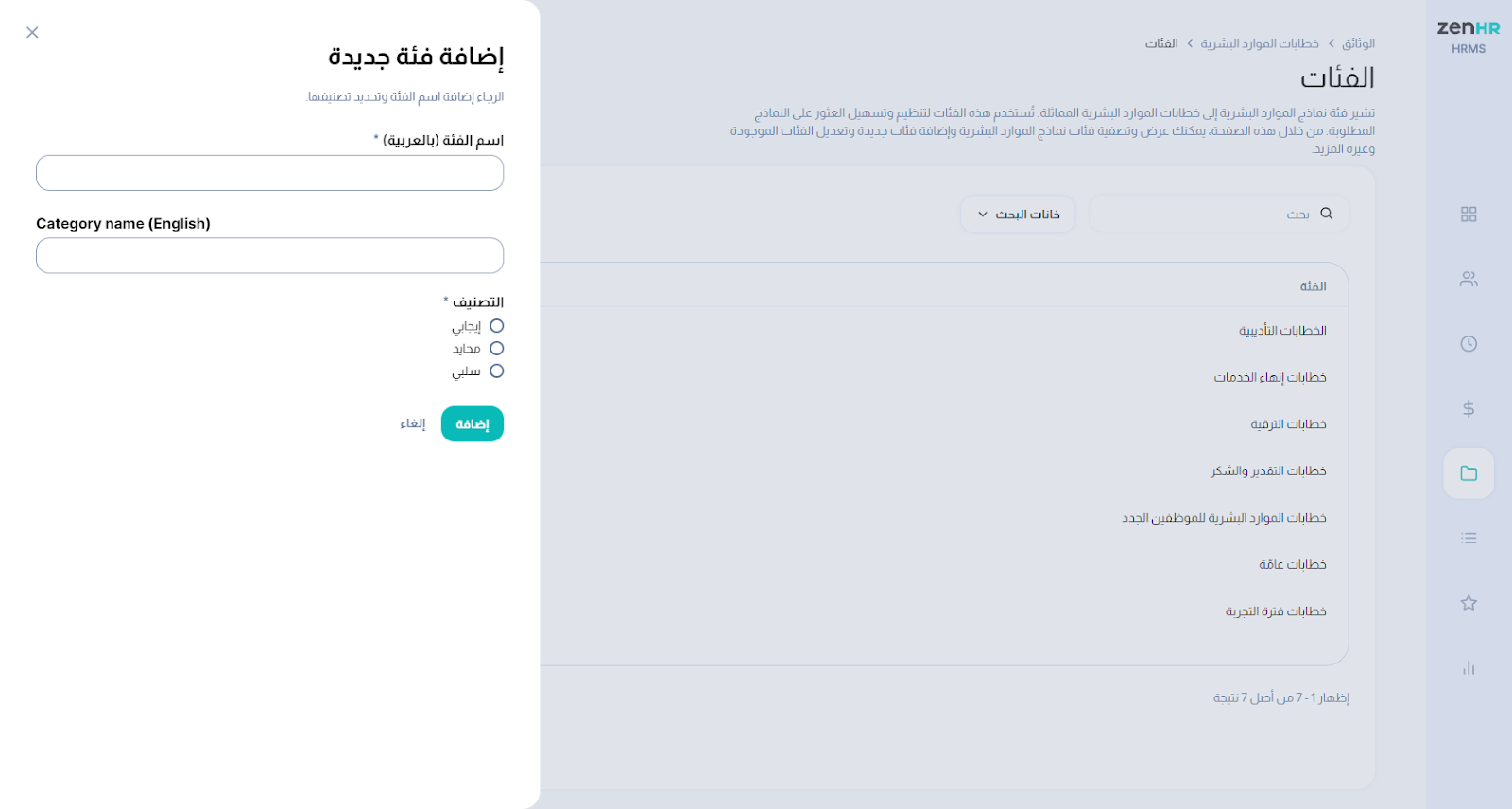
انقر الزر "إضافة فئة جديدة".
أدخل المعلومات التالية:
اسم الفئة (بالعربية والإنجليزية)
التصنيف (إيجابي، محايد، سلبي)
انقر الزر "إضافة"
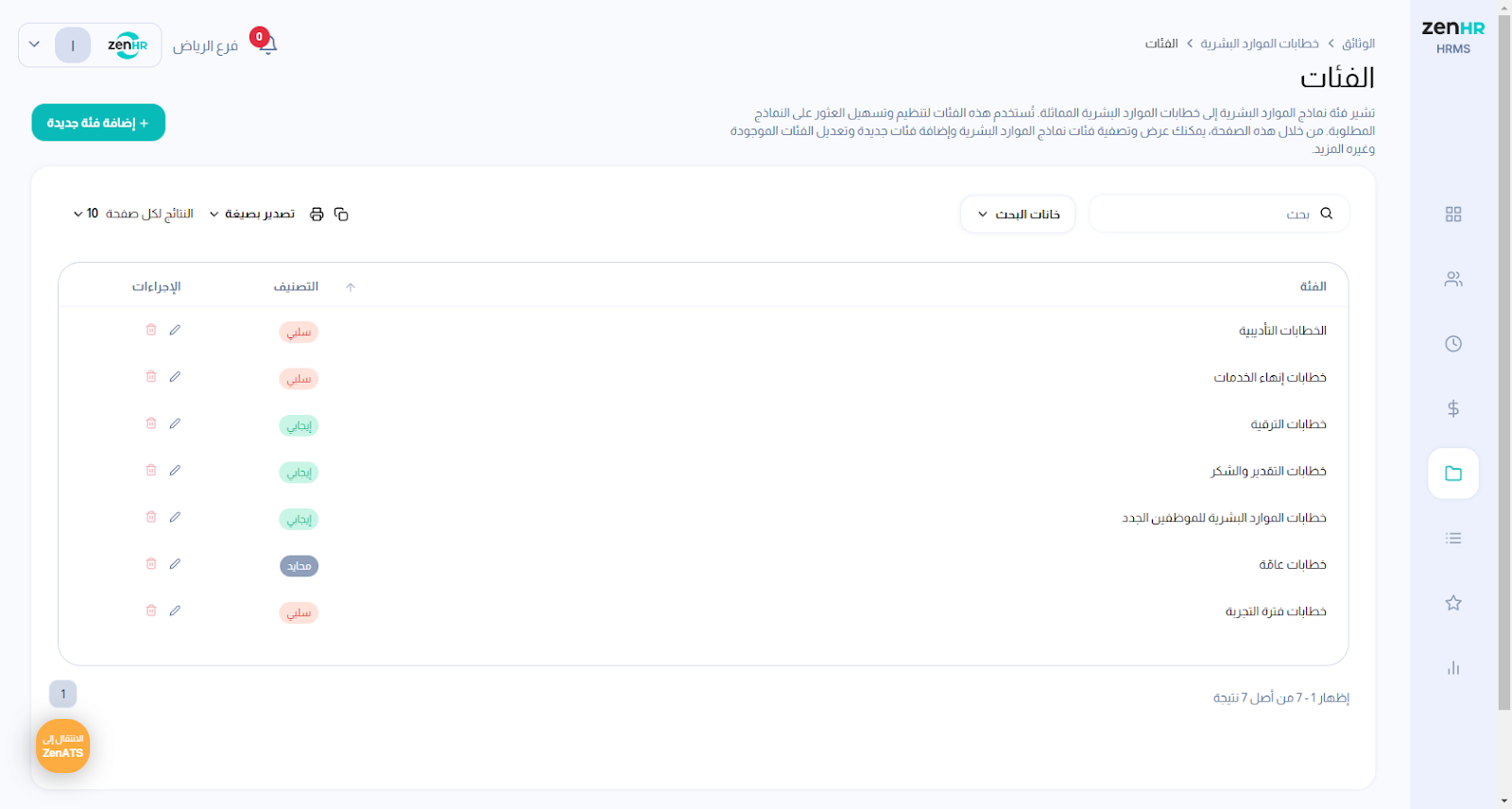
بعد إضافة الفئة، يمكنك تعديلها من خلال الضغط على أيقونة "التعديل" (شكل القلم). كما يمكن حذف الفئة في حال لم يكن هناك أي نموذج مرتبط بها.
أما إذا كانت الفئة مرتبطة بإجراء تأديبي، فلا يمكن تغيير تصنيفها، وسيبقى تصنيفها "سلبي" بشكل دائم.
كيفية إضافة نموذج جديد
القائمة الرئيسية ← الوثائق ← خطابات الموارد البشرية ← النماذج
يمكن لمديري الموارد البشرية، ومسؤولي النظام الرئيسيين، والمسؤولين الماليين إدارة نماذج خطابات الموارد البشرية من خلال هذه الصفحة.
تعرض صفحة نماذج خطابات الموارد البشرية نوعين من النماذج، نماذج افتراضية مقدّمة من ZenHR ونماذج مخصصة يمكنك عرضها وإدارتها على الصفحة.
أنواع النماذج:
النماذج الافتراضية من ZenHR:
نماذج جاهزة للاستخدام
الإجراءات المتاحة: استخدام النموذج أو معاينته
النماذج المخصصة:
هي النماذج التي قمت بإنشائها أو التي تمت مشاركتها مع فرعك
يحتوي كل نموذج على مجموعة من الإجراءات الخاصة به. ويمكن عرض النماذج المخصصة بطريقتين مختلفتين: على شكل بطاقات أو على شكل جدول.
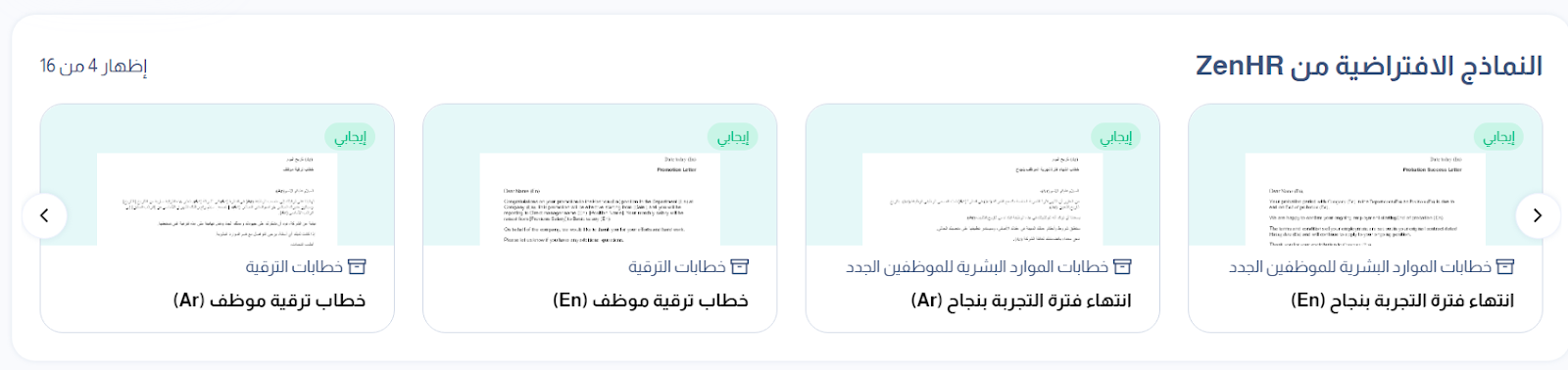
تظهر نماذج خطابات الموارد البشرية الافتراضية من ZenHR في أعلى الصفحة، وهي نماذج مدمجة تم توفيرها كأمثلة جاهزة. يتوفر خياران لهذه النماذج: "استخدام النموذج" و"معاينة"، وتظهر هذه الخيارات عند تمرير المؤشر فوق أي بطاقة.
استخدام نموذج افتراضي:
انقر على "استخدام النموذج"
قم بتعديل المحتوى وإضافة المتغيرات
انقر الزر "حفظ" ← سيظهر ضمن النماذج المخصصة
انقر الزر "معاينة" لعرضه بصيغة PDF
فهم حالة النماذج:
النماذج كمسودة (Draft):
يمكن فقط لمنشئ النموذج تعديلها أو حذفها
النماذج المنشورة (Published):
يمكن إرسالها إلى الموظفين
يمكن تعديلها أو حذفها (في حال لم يتم استخدامها)
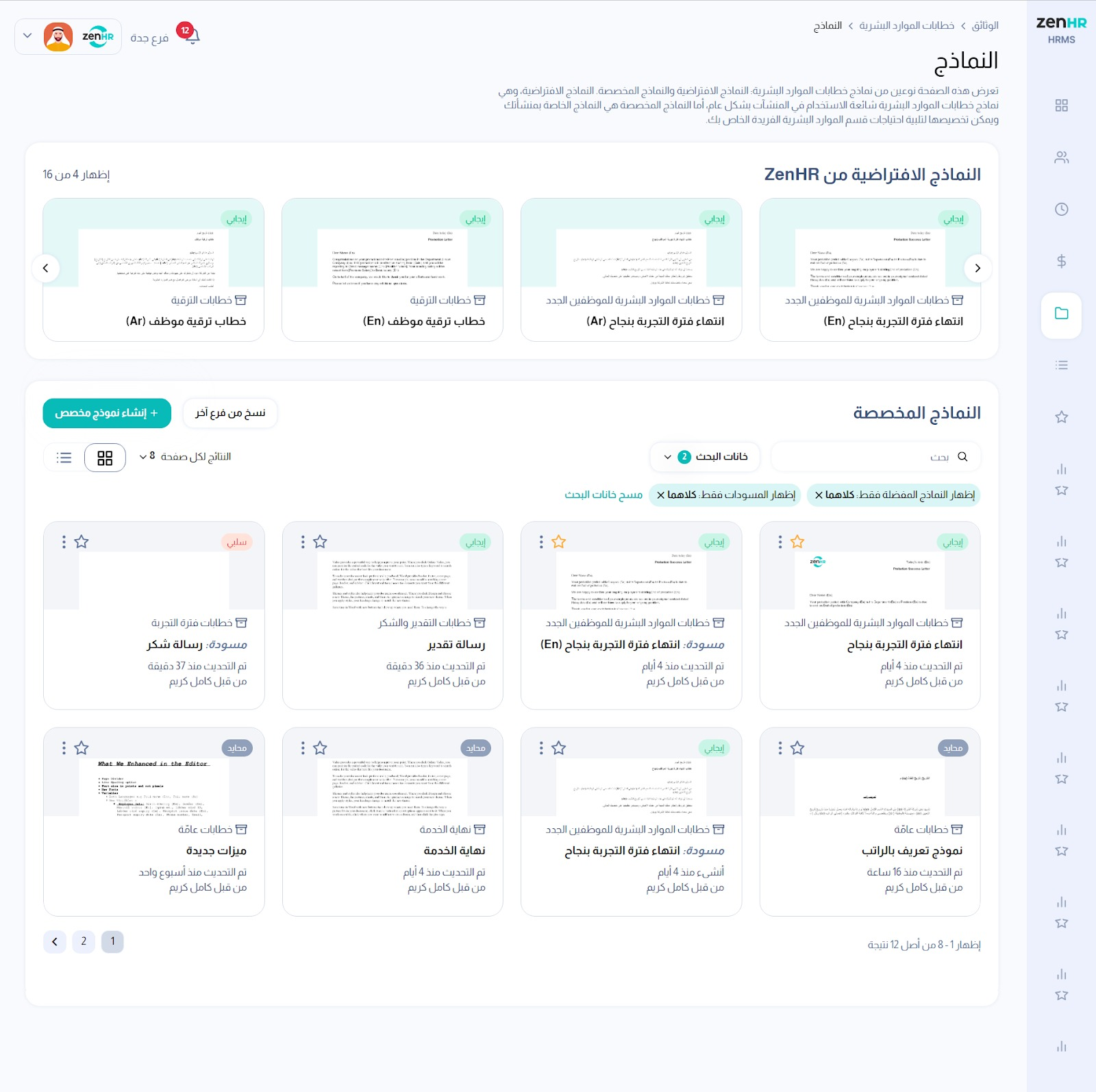
ملاحظة: يُعتبر النموذج قيد الاستخدام إذا تم إرسال خطاب موارد بشرية باستخدامه، أو إذا كان مرتبطاً بإجراء تأديبي.
تمكين الموظفين من طلب خطابات الموارد البشرية
يمكنك تمكين الموظفين من طلب خطاب من خلال اختيار الخيار "نعم، مع اشتراط موافقة"
سيتم تمرير الطلب ضمن سير الموافقات المعتمد لديك، وذلك بناءً على إعدادات النظام.
إنشاء نموذج جديد
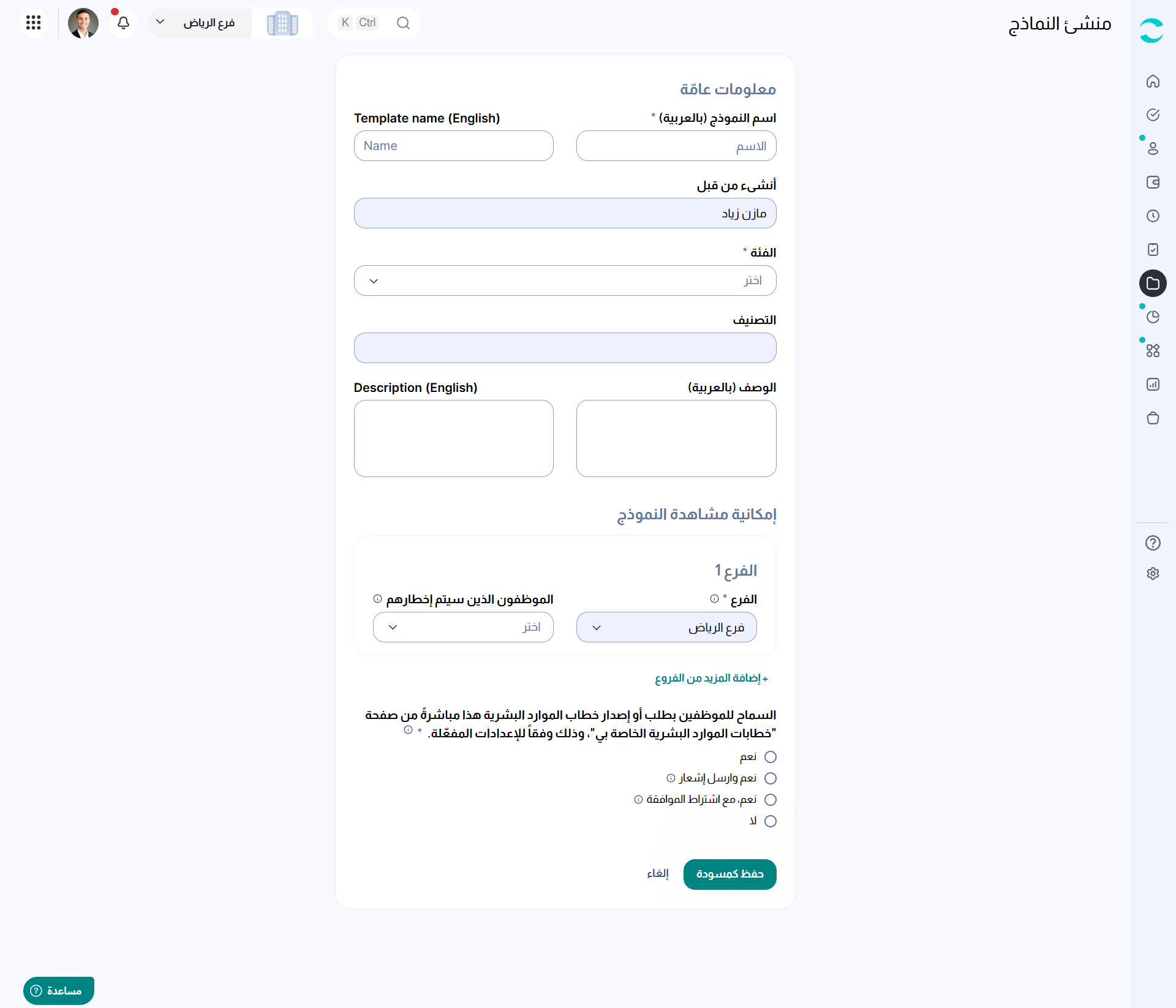
انقر الزر "إنشاء نموذج جديد"
قم بتعبئة البيانات التالية:
اسم النموذج (باللغتين العربية والإنجليزية)
الفئة
الوصف (باللغتين العربية والإنجليزية)
حدّد:
الفروع التي سيتم استخدام النموذج فيها
الأشخاص الذين سيتم إشعارهم في كل فرع
اضغط على "إضافة فروع أخرى" عند الحاجة
ملاحظة:
لا يمكنك حذف أي فرع إذا تم استخدام النموذج فيه
لا يمكن إزالة الفرع الأساسي (الذي تم إنشاء النموذج فيه)
إعداد الإشعارات
يمكنك تحديد من سيتم إشعاره في الحالات التالية:
عند إنشاء خطاب
عند تغيير حالة الخطاب (مثل: تم التأكيد، مرفوض، وغيرها)
يمكنك إرسال الإشعارات إلى:
الموظفين (حسب الفروع)
أو أطراف أخرى مثل:
المدير المباشر (المستويات 1-3)
المشرف
مسؤول الموافقات
المسؤول المالي
خيارات الخدمة الذاتية للموظفين
يمكنك تحديد ما إذا كان بإمكان الموظفين:
إصدار الخطاب بأنفسهم من خلال صفحة "خطاباتي"
أو تقديم طلب للحصول عليه فقط
في حال قام الموظف بإصدار الخطاب بنفسه:
سيتم إشعار جميع الأشخاص المحددين ضمن "الأشخاص الذين سيتم إشعارهم"
إعدادات التأكيد
يمكنك:
طلب تأكيد الموظف على الخطاب
تحديد مدة زمنية للتأكيد
في حال عدم اتخاذ أي إجراء:
الخطابات السلبية ← يتم تأكيدها تلقائياً
الخطابات الإيجابية أو المحايدة ← تُعتبر غير صالحة تلقائياً
ملاحظة:
سيتم تضمين خيار التأكيد في النموذج فقط إذا كان خيار"السماح للموظفين بإصدار هذا الخطاب من خلال صفحة خطاباتي" محدداً على "لا".
إنشاء النماذج
عند إنشاء النموذج لأول مرة، سيتم حفظه كمسودة تلقائياً إلى حين قيام المستخدم بنشره من خلال صفحة التعديل.
بعد إنشاء النموذج، ستنتقل إلى صفحة تعديل النص، حيث يمكنك كتابة محتوى خطاب الموارد البشرية وإضافة المتغيرات باللغتين العربية والإنجليزية. كما يتيح لك المحرر خيارات إضافية للتخصيص، مثل تقسيم الصفحة إلى قسمين إما بشكل أفقي أو عمودي.
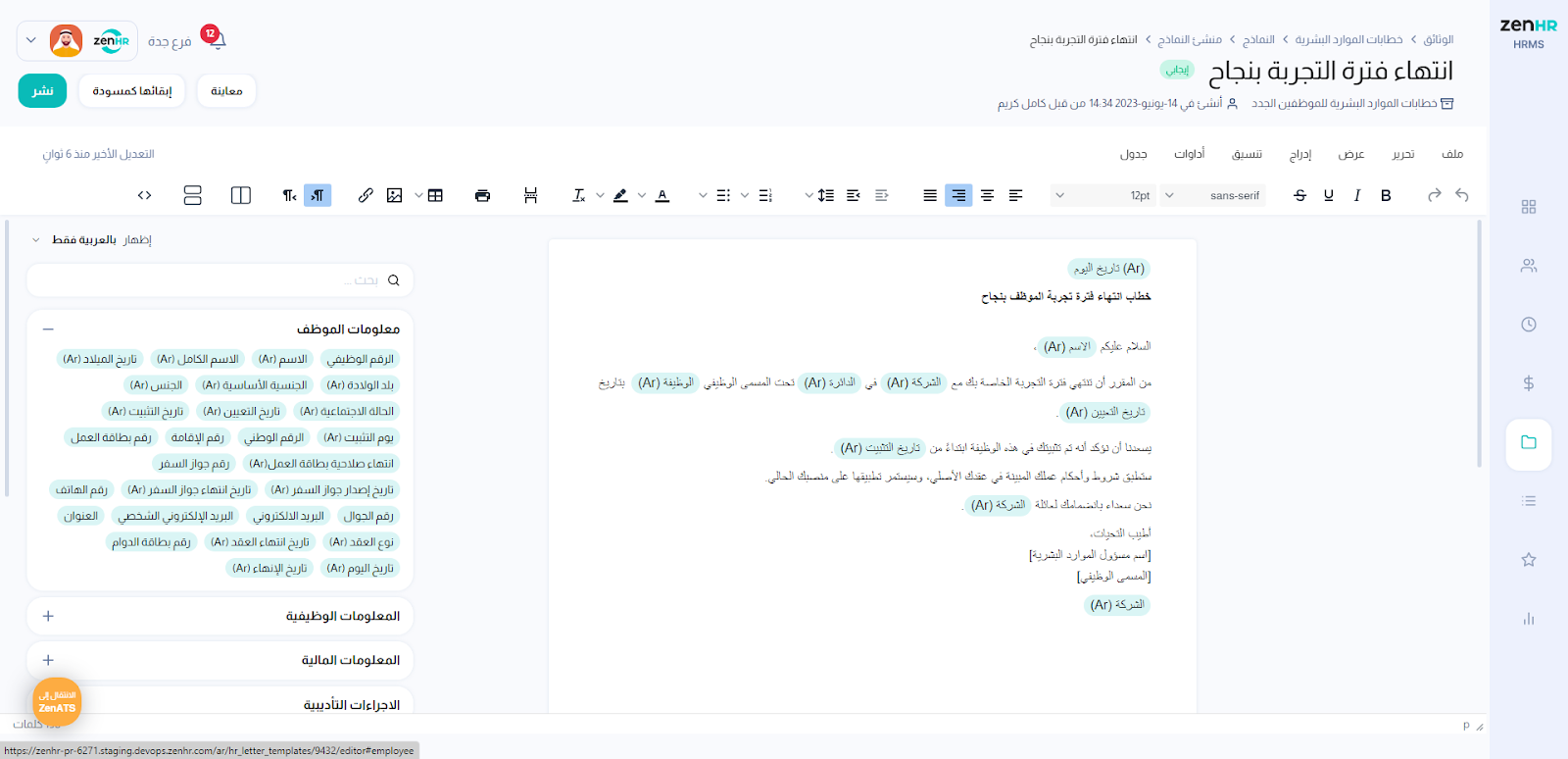
انقر الزر "معاينة" لعرض النموذج في صفحة جديدة بصيغة PDF.
انقر الزر "ابقائها كمسودة" للاحتفاظ بالخطاب كمسودة يمكنك تعديلها لاحقاً.
عند النقر على الزر "نشر"، سيتم إضافة النموذج إلى قسم النماذج المخصصة.
إجراءات النماذج
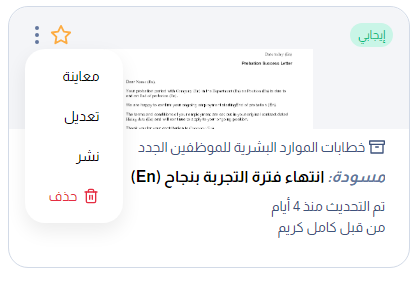
المسودّات:
معاينة ← عرض بصيغة PDF
نشر ← إتاحته للاستخدام
تعديل ← تحديث المحتوى أو المتغيرات
حذف
رمز النجمة ✩ إضافة إلى المفضلات
النماذج المنشورة:
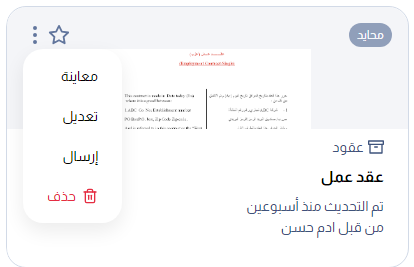
معاينة ← عرض بصيغة PDF
إرسال: إرسال خطاب إلى أحد الموظفين.
حذف
رمز النجمة يعني ✩ إضافة إلى المفضلات
ملاحظات:
لا يمكن حذف نموذج خطاب موارد بشرية إذا كان مرتبطاً بخطاب أو بإجراء تأديبي. كما لا يمكن تغيير حالة النموذج من منشور إلى مسودة إذا كان مرتبط بخطاب موارد بشرية ولم يكن المستخدم هو منشئ النموذج.
نسخ النماذج بين الفروع
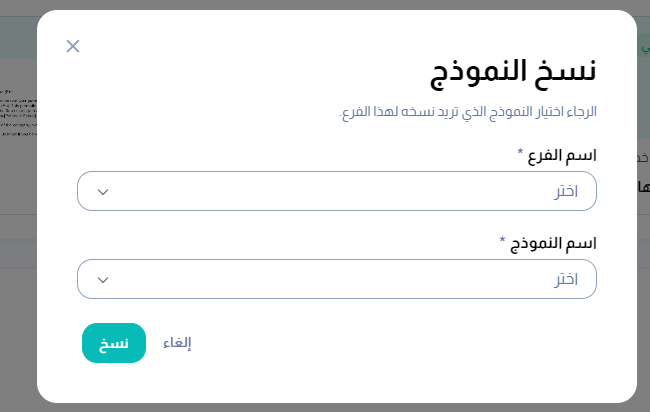
انقر الزر "نسخ من فرع آخر"، ثم قم بتحديد النموذج والفرع المطلوب، وبعدها انقر الزر "نسخ". سيتم توجيهك مباشرةً إلى صفحة التعديل.
ملاحظة: ستظهر المتغيرات غير المتوفرة في الفرع الجديد باللون الأحمر.
إدارة خطابات الموارد البشرية
القائمة الرئيسية ← الوثائق ← خطابات الموارد البشرية ← إدارة خطابات الموارد البشرية
في هذه الصفحة سيتمكن المستخدم (مسؤول النظام ومسؤول الموارد البشرية والمسؤول المالي) من عرض جميع خطابات الموارد البشرية الخاصة بالموظفين والخاصة به أيضاً. تتيح هذه الصفحة للمستخدم تتبع كافة خطابات الموارد البشرية المنشأة من قبل الموارد البشرية (مسؤولي النظام) أو الموظفين نفسهم أو من خلال الإجراءات التأديبية وكافة التفاصيل.
ما الذي يمكن تتبعه؟
تفاصيل الخطاب
حالته مثل: تم الإرسال، تمت مشاهدته، قيد الانتظار، أو فشل الإرسال
حالة التأكيد، مثل: تم التأكيد، تم الرفض، تم التأكيد تلقائياً، غير صالح، أو يتطلب إجراء.
كما يمكن للمستخدم من خلال صفحة "إدارة خطابات الموارد البشرية" الوصول إلى صفحة النماذج بسهولة عبر النقر على "النماذج".
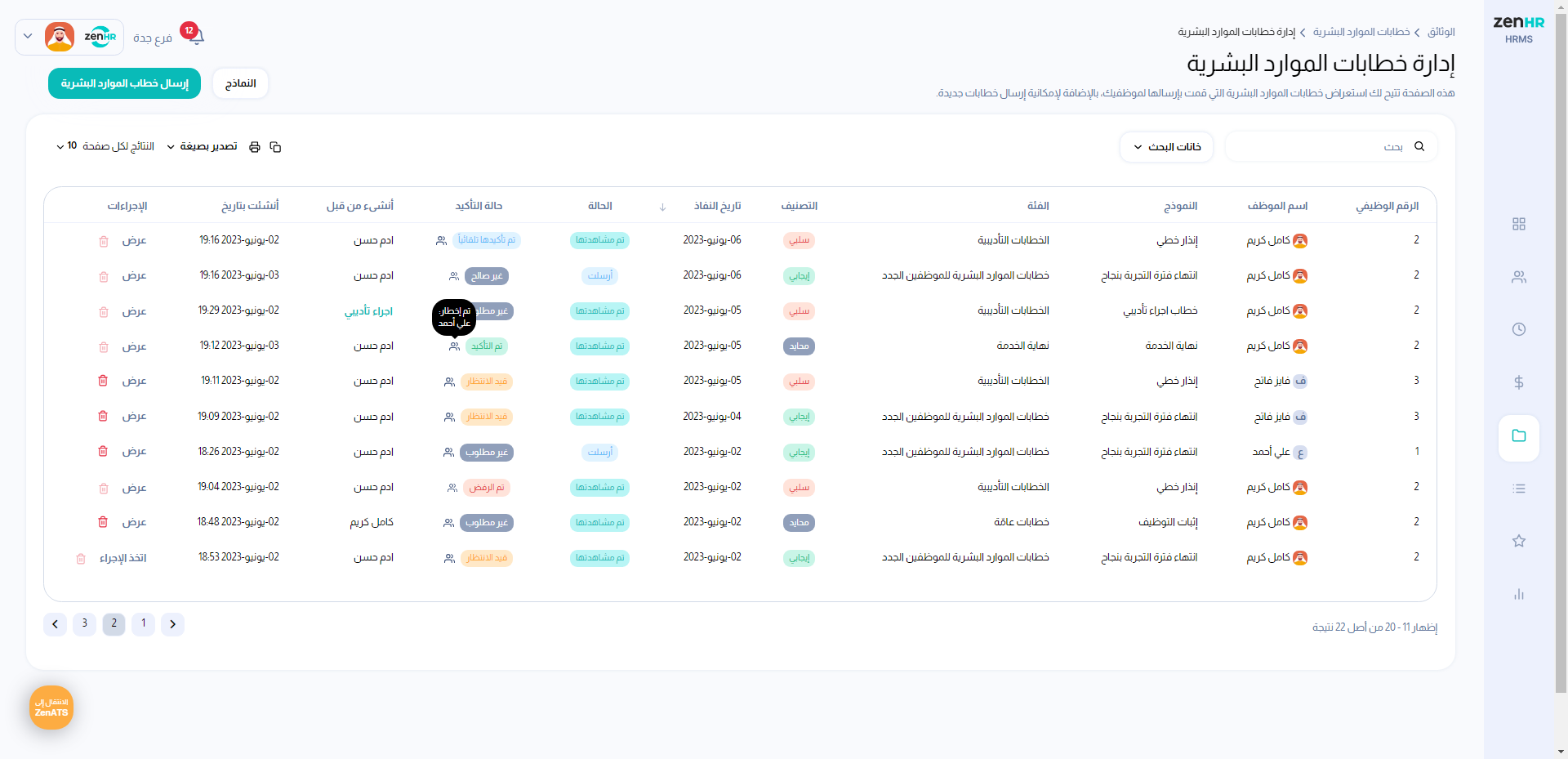
ملاحظة: عند تحريك الفأرة فوق أي حالة، سيظهر لك كافة الأشخاص الذين تم إخطارهم بهذا الخطاب.
إن العمود "أنشئ من قبل" سيتضمن اسم الموظف الذي أنشأ هذا الخطاب، ولكن سيظهر في العمود كلمة "إجراء تأديبي" في حال تم إنشاء الخطاب من خلال إجراء تأديبي.
انقر الزر "إجراء تأديبي" لعرض كافة التفاصيل (قانون الإجراء التأديبي وبند الإجراء التأديبي ونوع الاقتطاع ويسقط بعد).
ملاحظة: يمكن للمستخدم عرض وحذف أية خطابات باستثناء الخطابات التي يتم إرسالها من قبل موظف آخر.
إرسال خطابات الموارد البشرية
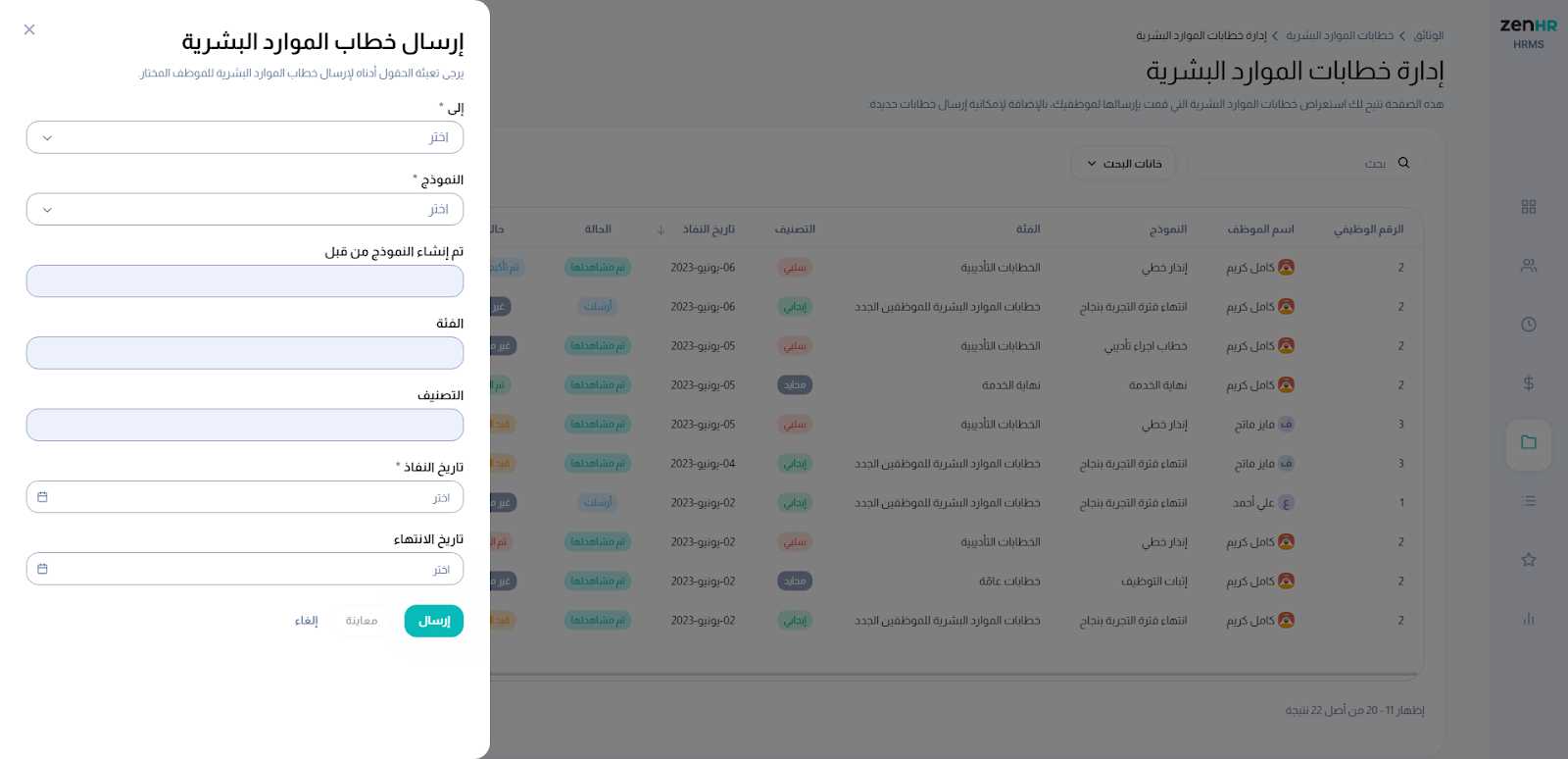
انقر الزر "إرسال خطاب الموارد البشرية"
ثم قم بإدخال:
اسم الموظف
واختيار النموذج
وتحديد تاريخ السريان
تاريخ الانتهاء.
يمكنك النقر على "معاينة" بشكل اختياري قبل الإرسال
ثم انقر الزر "إرسال"
سيستلم الموظف:
الخطاب عبر البريد الإلكتروني
إشعار داخل التطبيق.
خطاباتي
القائمة الرئيسية ← الوثائق ← خطابات الموارد البشرية ← خطاباتي
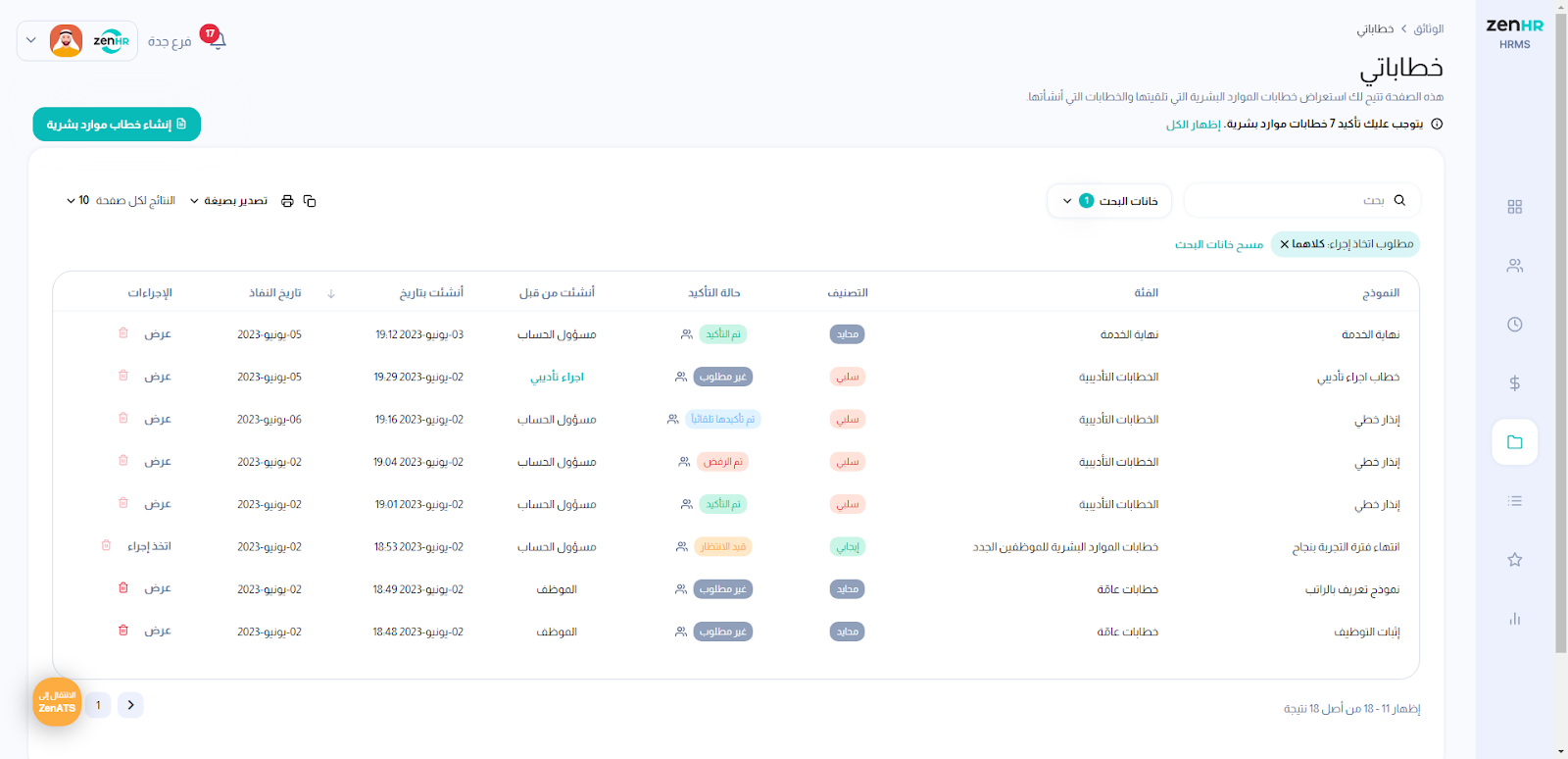
في صفحة "خطاباتي"، يمكن للموظف العثور على كافة خطابات الموارد البشرية المنشأة من قبله وكافة الخطابات المرسلة إليه.
سيظهر الجدول تفاصيل خطابات الموارد البشرية التالية: النموذج، الفئة، التصنيف، حالة التأكيد، أنشئت من قبل، أنشئت بتاريخ، تاريخ النفاذ، الإجراءات.
في حال كان هناك أي خطابات موارد بشرية قيد الانتظار، فسيظهر لك رسالة أعلى الجدول تعلمك بوجود خطابات موارد بشرية قيد التأكيد.
انقر الزر "إظهار الكل" لمشاهدة كافة خطابات الموارد البشرية قيد الانتظار في الجدول.
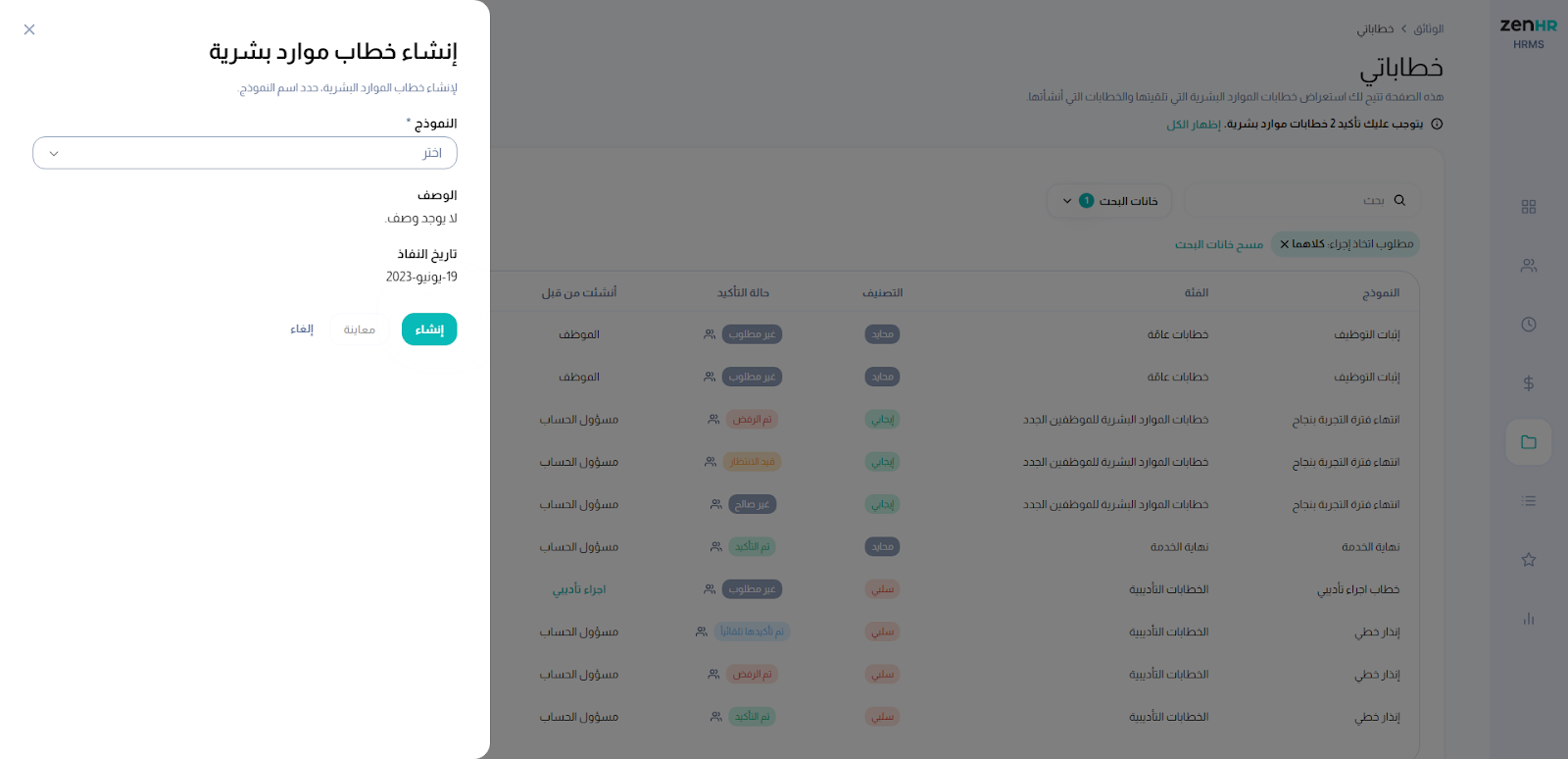
في هذه الصفحة، يمكنك إصدار خطاب موارد بشرية:
انقر الزر "إنشاء خطاب موارد بشرية"
قم بتعبئة البيانات المطلوبة
يمكنك معاينة الخطاب بشكل اختياري قبل المتابعة
انقر الزر "إنشاء"
سيتم إرسال الخطاب إلى:
الموظف
جميع الأشخاص المحددين ضمن "الأشخاص الذين سيتم إشعارهم".
اتخاذ إجراء على خطاب
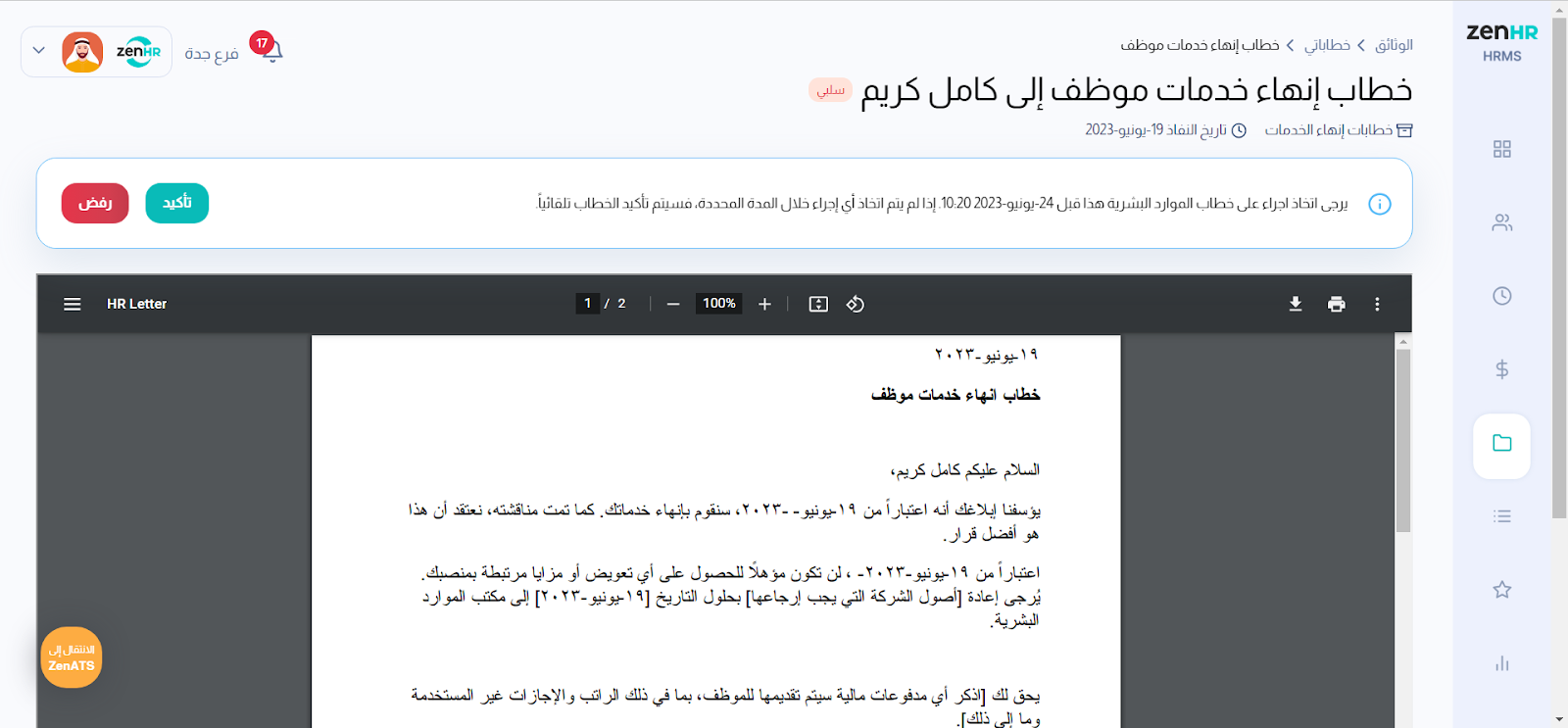
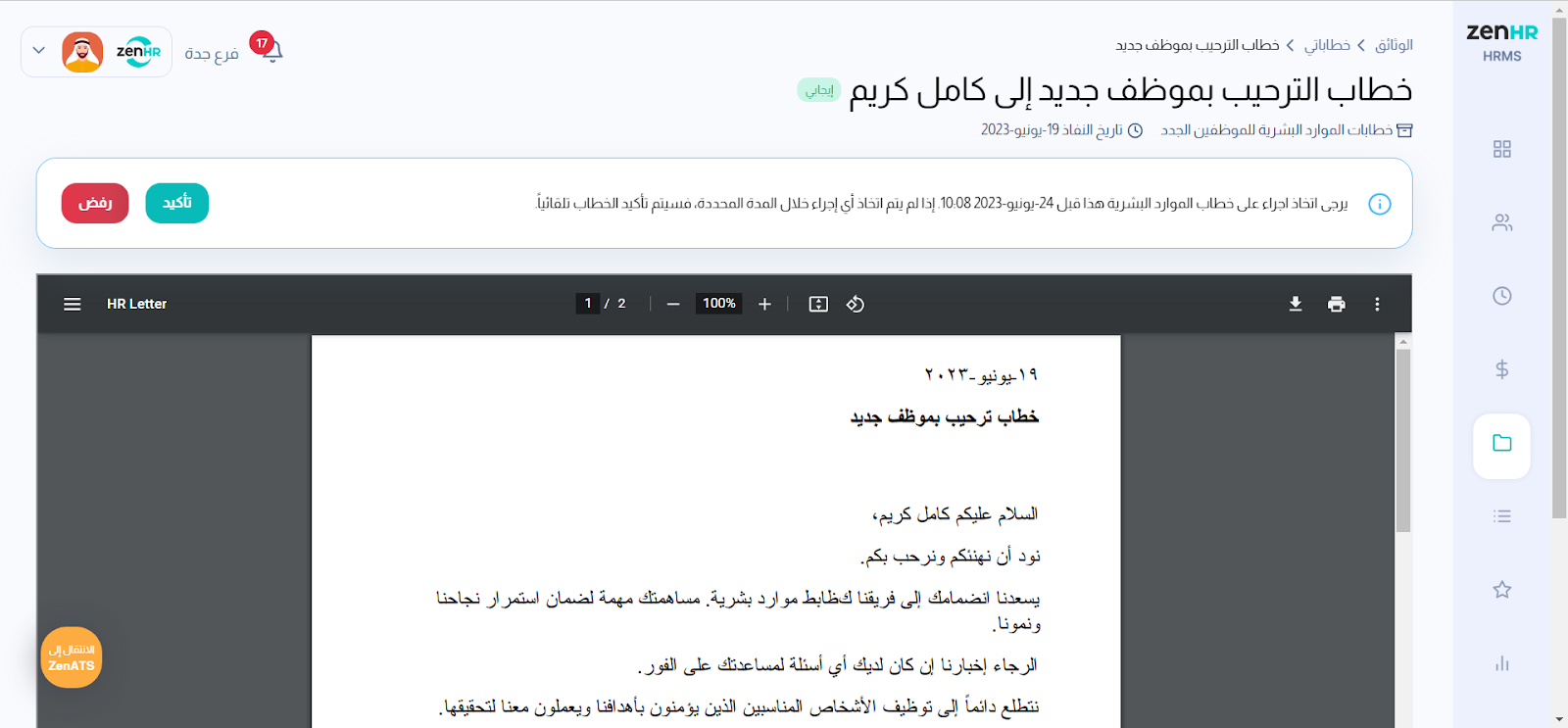
انقر الزر "اتخاذ إجراء"
قم بمراجعة الخطاب بصيغة PDF
بعد ذلك، يمكنك اختيار
"تأكيد"
أو "رفض"
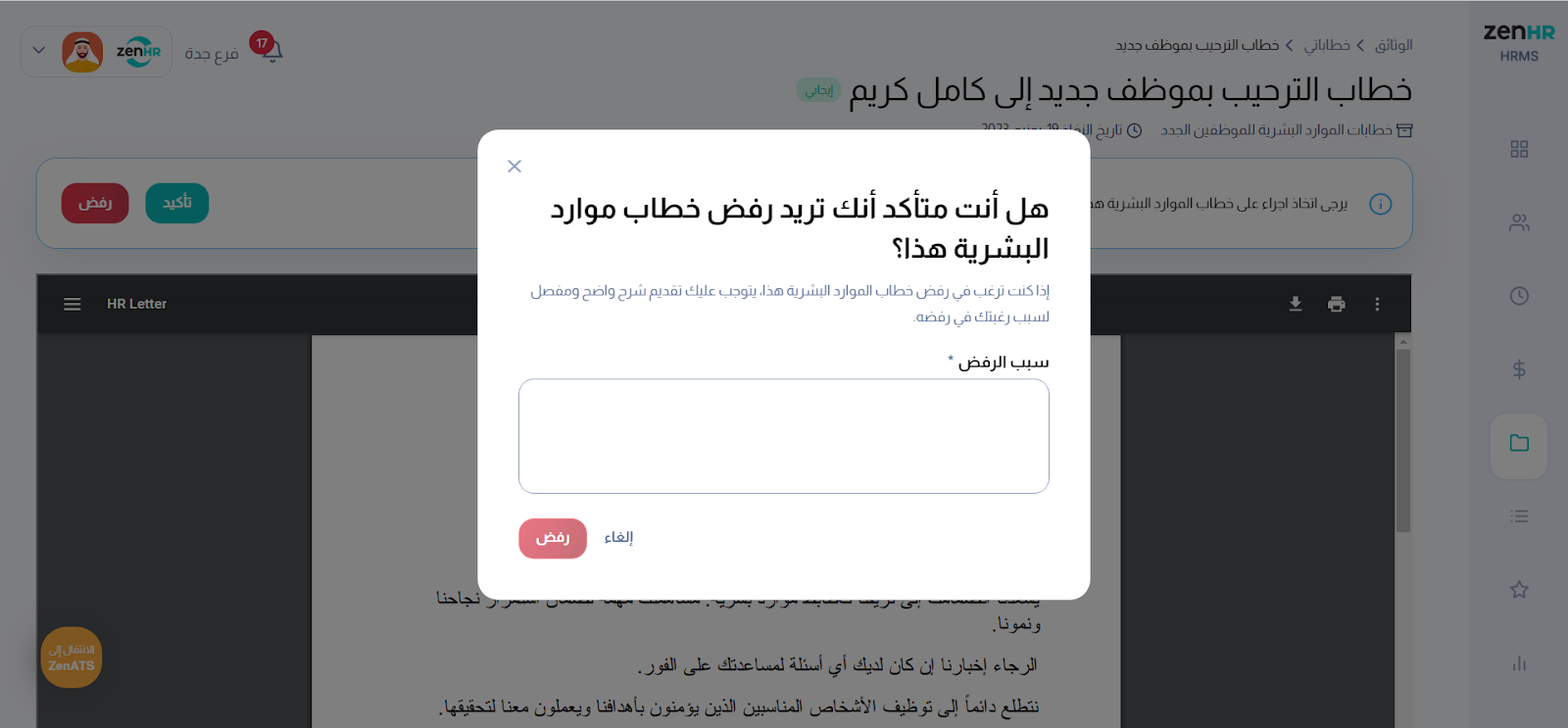
في حال اختيار "رفض"، يجب إضافة سبب الرفض
الخطابات السلبية:
خطابات الموارد البشرية المحايدة أو الإيجابية:
في حال تم رفض خطاب موارد بشرية، فسيتم طلب سبب الرفض.
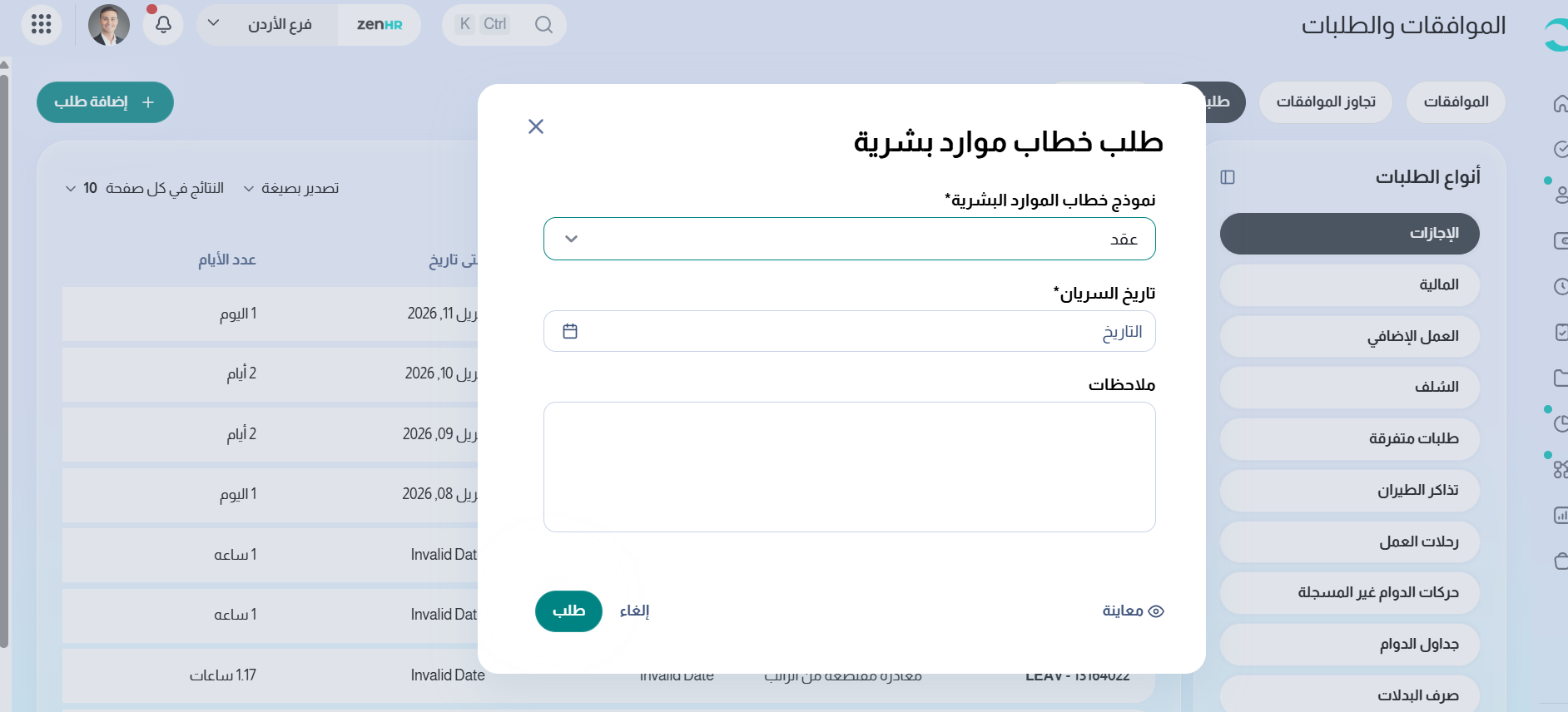
طلب خطابات الموارد البشرية
القائمة الرئيسية ← الموافقات والطلبات ← طلباتي
من خلال صفحة "طلباتي"، يمكن للموظف طلب خطابات الموارد البشرية (في حال تم تفعيل هذه الميزة). كما يمكنه معاينة شكل الخطاب قبل تقديم الطلب.
الحقول المخصصة
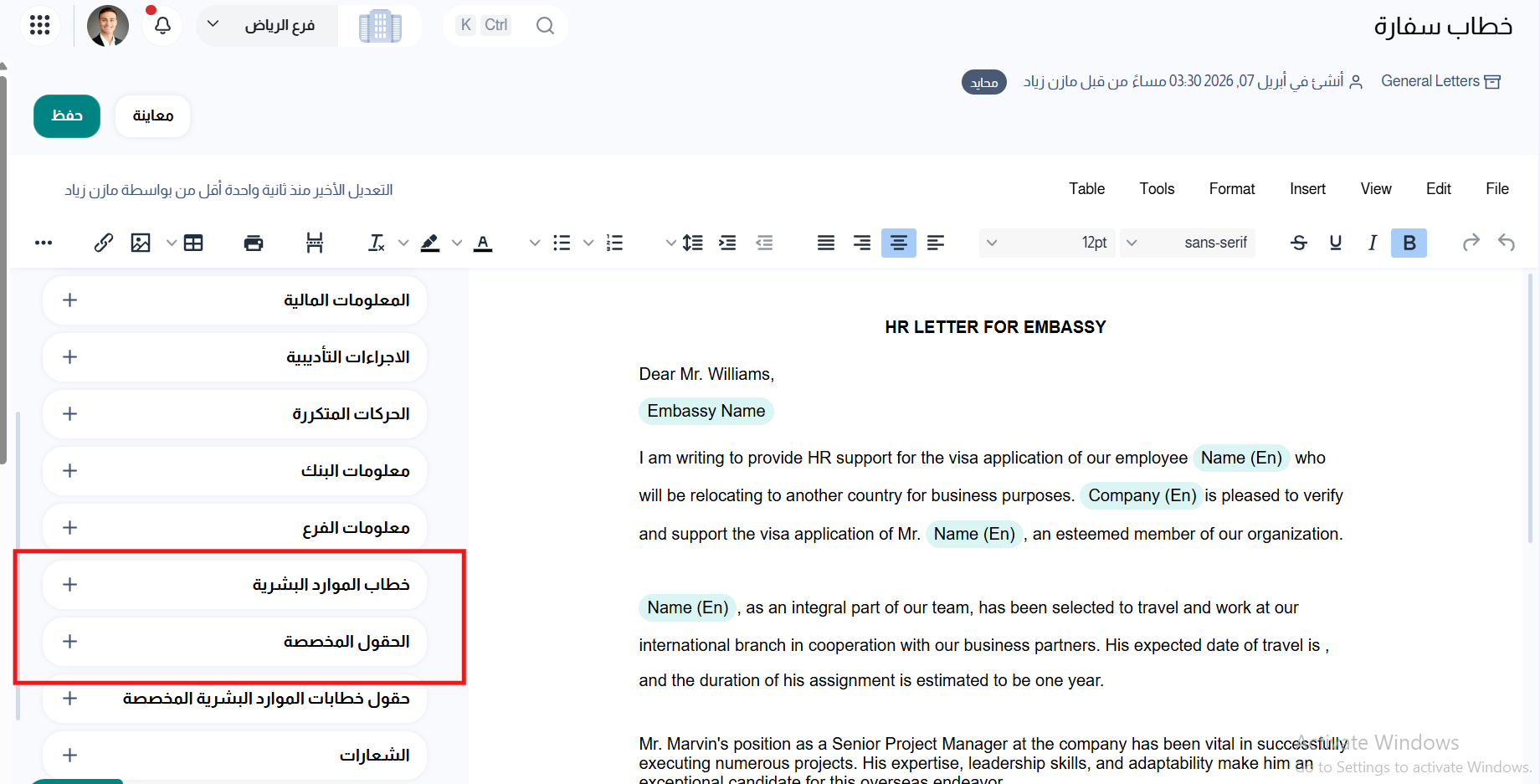
يمكنك إضافة الحقول المخصصة على مستوى نموذج خطاب الموارد البشرية، مما يمنحك مرونة أكبر في تخصيص النماذج حسب احتياجاتك.
كيف تعمل؟
تنقسم الحقول المخصصة إلى نوعين:
حقول على مستوى الموظف: يتم جلبها تلقائياً من ملف الموظف.
حقول على مستوى خطاب الموارد البشرية: يتم تعبئتها عند طلب الخطاب، أو إنشائه، أو الموافقة عليه.
هل كانت هذه المقالة مفيدة؟
هذا رائع!
شكرًا لك على ملاحظاتك
نعتذر أننا لم نتمكن من إفادتك
شكرًا لك على ملاحظاتك
تم إرسال الملاحظات
نحن نقدر جهودك وسنحاول تحسين المقالة