دليل استخدام ZenTV
ما هو ZenTV؟
ZenTV هو نظام لإدارة الشاشات الرقمية (Digital Signage) مدمج داخل ZenHR، يتيح لفرق الموارد البشرية والإدارة والمكاتب إدارة شاشات الشركة مباشرةً من خلال ZenHR، دون الحاجة إلى استخدام وحدات USB أو تحديث الشاشات يدوياً أو الاستعانة بفريق تقنية المعلومات.
باستخدام ZenTV، يمكنك عرض مختلف أنواع المحتوى على شاشات الشركة، مثل: الإعلانات الداخلية، أعياد ميلاد الموظفين، الذكرى السنوية للعمل، الترحيب بالموظفين الجدد، قيم الشركة، السياسات، رموز QR الخاصة بتسجيل الحضور والانصراف، وغيرها الكثير.
يمكن إنشاء المحتوى وإدارته وإرساله إلى الشاشات بشكل فوري من خلال لوحة تحكم ZenHR باستخدام نفس حساب المستخدم.
توفّر ZenTV
ميّزة ZenTV متاحة لجميع عملاء ZenHR بغض النظر عن الباقة المستخدمة.
يمكن للعملاء استخدام شاشة واحدة مجاناً بشكل دائم، مع إمكانية شراء باقات إضافية للشاشات وفقاً لحجم المنشأة واحتياجاتها.
أنظمة الشاشات المدعومة
يدعم ZenTV أنظمة الشاشات الذكية التالية:
Android TV / Google TV
أجهزة Samsung التي تعمل بنظام Tizen OS
أجهزة LG التي تعمل بنظام webOS
تتم إدارة جميع الشاشات من مكان واحد داخل ZenHR.
إعداد ZenTV
يتم إعداد ZenTV على مستوى الفرع، بحيث يمكن لكل فرع إدارة الشاشات والقنوات والمحتوى الخاص به بشكل مستقل.
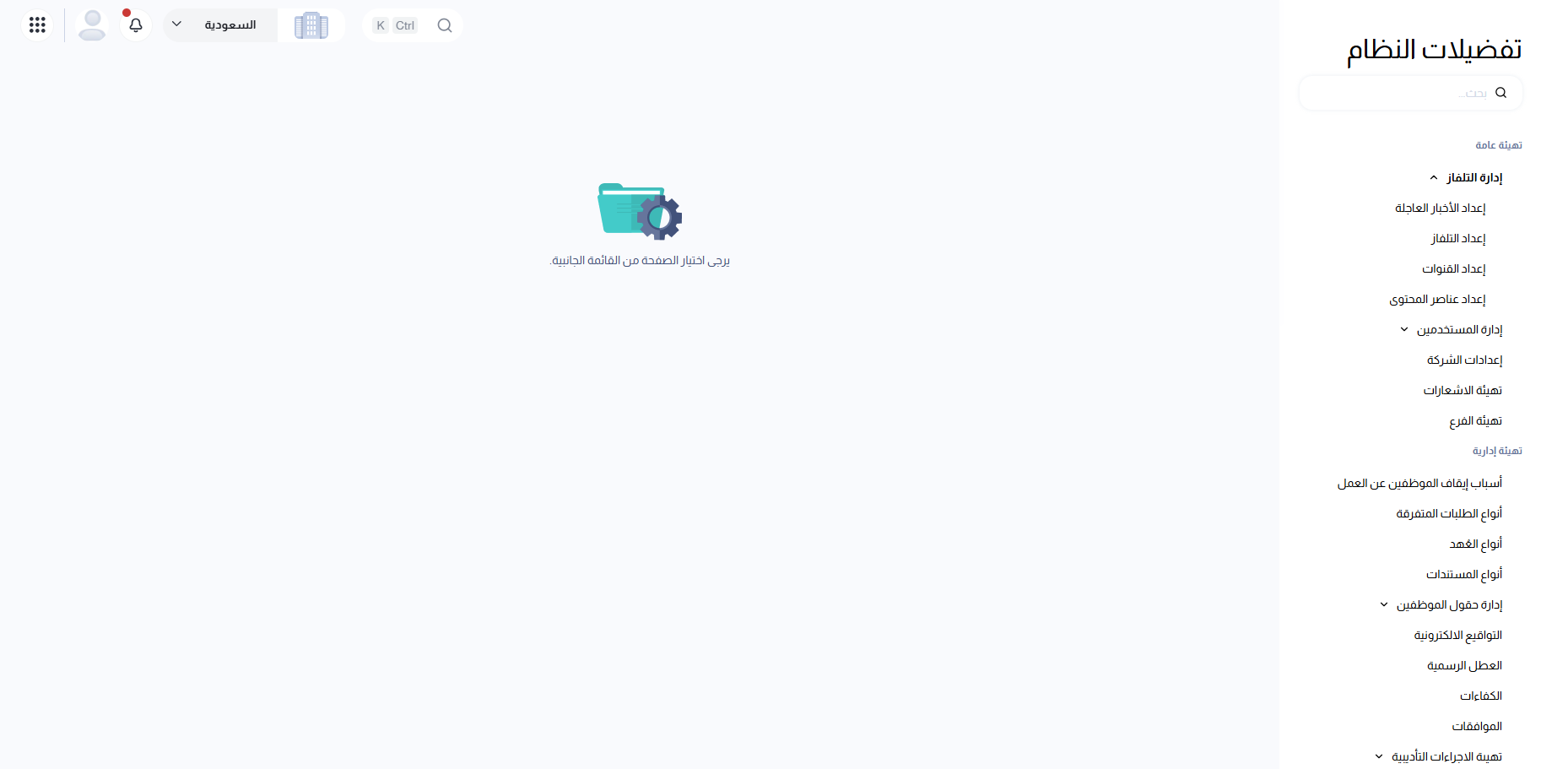
للوصول إلى إعدادات ZenTV داخل ZenHR، اذهب إلى:
قائمة المستخدم ← تفضيلات النظام ← تهيئة عامّة ← إعداد التلفاز
ومن خلال هذه الصفحة يمكنك إدارة:
عناصر المحتوى
إعداد الأخبار العاجلة
أجهزة العرض
إعداد القنوات
تخطيطات القنوات
الخطوة الأولى: إضافة عناصر المحتوى
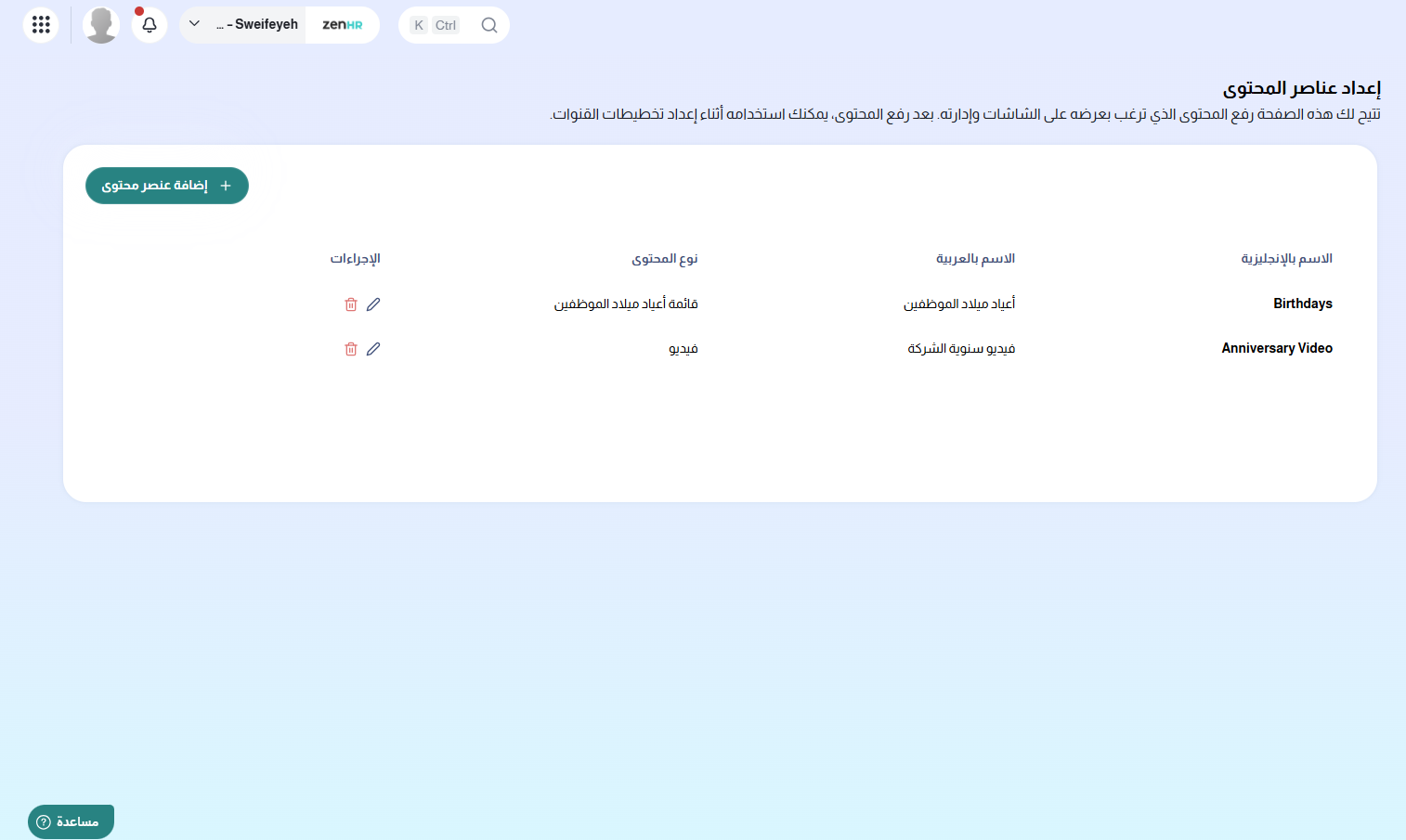
عناصر المحتوى هي المواد التي سيتم عرضها على الشاشات، ويمكن استخدامها لاحقاً داخل تخطيطات القنوات.
لإضافة عنصر محتوى جديد:
انتقل إلى:
قائمة المستخدم ← تفضيلات النظام ← إدارة التلفازافتح صفحة عناصر المحتوى.
انقر على إضافة عنصر محتوى.
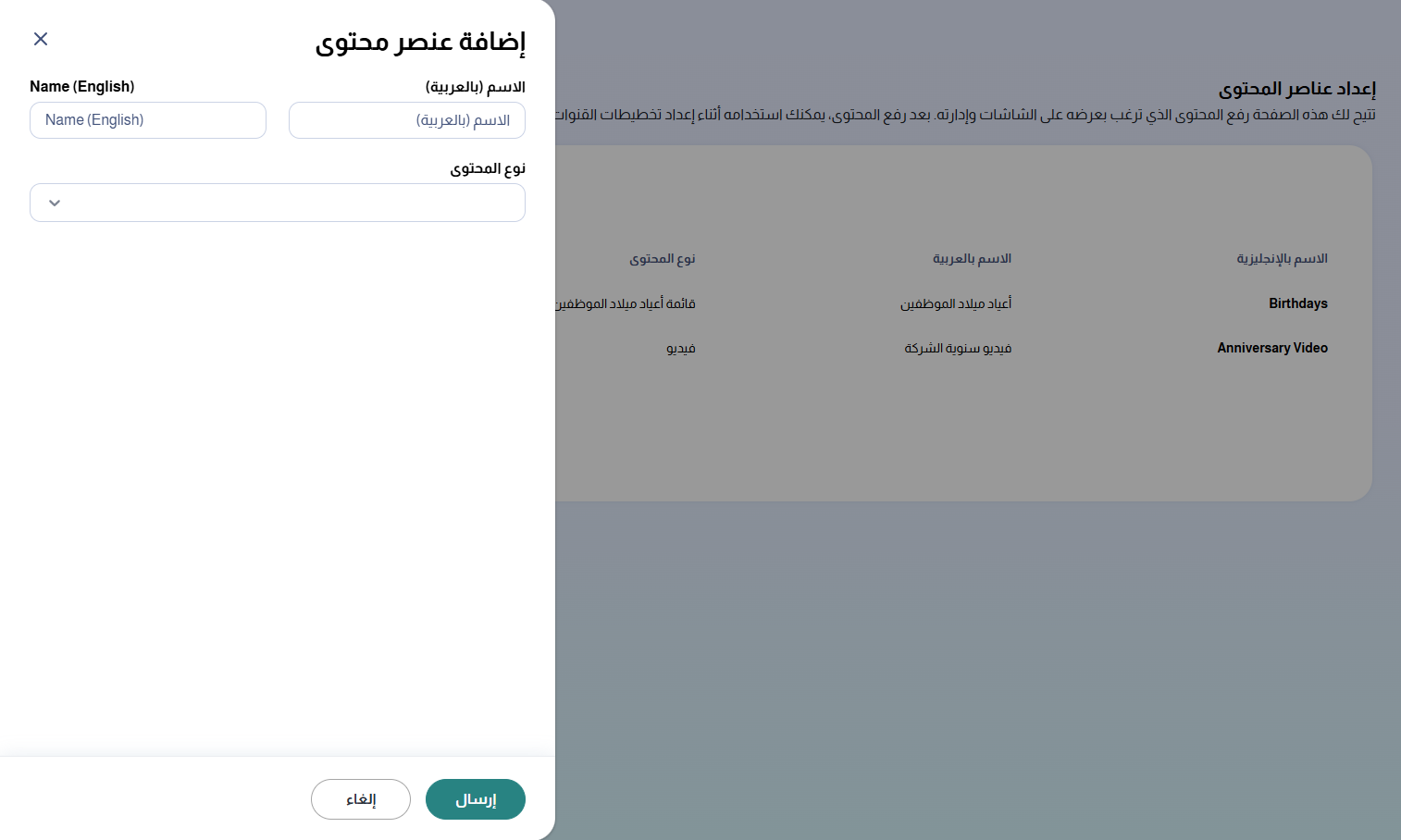
أدخل اسم عنصر المحتوى.
اختر نوع المحتوى.
أكمل الحقول المطلوبة حسب نوع المحتوى.
انقر إرسال لحفظ العنصر.
أنواع المحتوى المتاحة
يمكنك الاختيار من بين الأنواع التالية:
إعلان: لعرض الإعلانات الداخلية، أو التذكيرات، أو أي تحديثات خاصة بالشركة.
رمز QR للحضور والانصراف: لعرض رمز QR الذي يمكن للموظفين مسحه لتسجيل الحضور أو الانصراف باستخدام نظام الحضور في ZenHR.
أعياد الميلاد: لعرض أعياد ميلاد الموظفين المسجلة في ZenHR.
صورة : لرفع وعرض الصور، أو الملصقات، أو التصاميم، أو المواد الإعلامية الداخلية.
فيديو: لرفع وعرض مقاطع الفيديو على شاشات الشركة.
من هم في إجازة: لعرض الموظفين الموجودين حالياً في إجازة، اعتماداً على بيانات الإجازات في ZenHR.
يمكنك أيضاً تعديل أو حذف عناصر المحتوى من الصفحة نفسها.
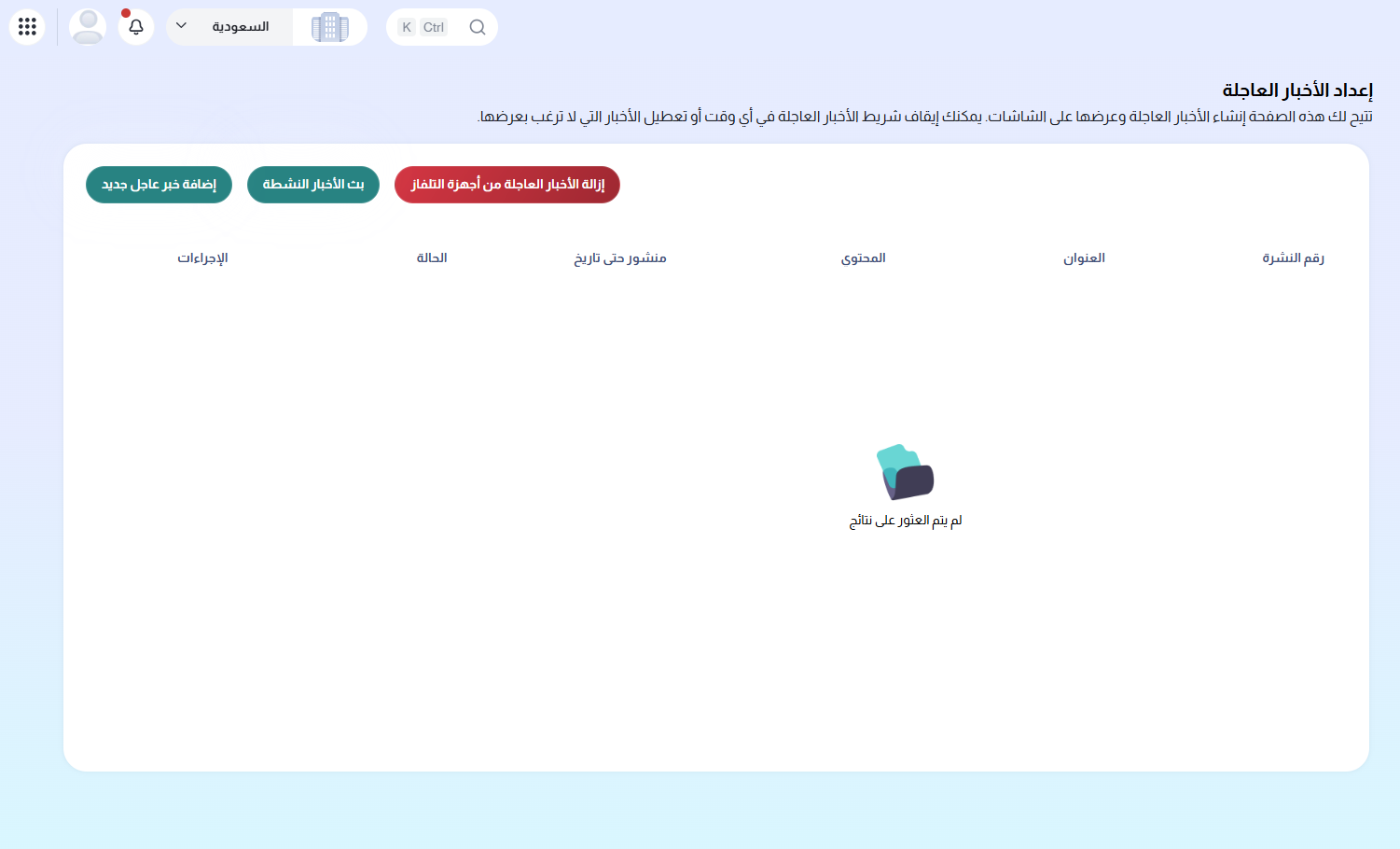
الخطوة 2: إعداد الأخبار العاجلة
تتيح لك ميزة الأخبار العاجلة عرض رسالة قصيرة متحركة في أسفل شاشات التلفاز.
تظهر الرسالة أسفل محتوى القناة المعروض، مما يتيح لك مشاركة إعلان عاجل دون الحاجة إلى تغيير المحتوى الحالي المعروض على الشاشة.
يمكنك استخدام ميزة الأخبار العاجلة لعرض رسائل مثل:
إعلانات الشركة العاجلة
إغلاق المكاتب
التذكيرات المهمة
تحديثات الفعاليات
الإشعارات التي تتطلب انتباهاً فورياً
كيفية إضافة رسالة أخبار عاجلة
قائمة المستخدم ← تفضيلات النظام ← إدارة الشاشات.
افتح صفحة إعداد الأخبار العاجلة.
انقر على إضافة خبر عاجل جديد.
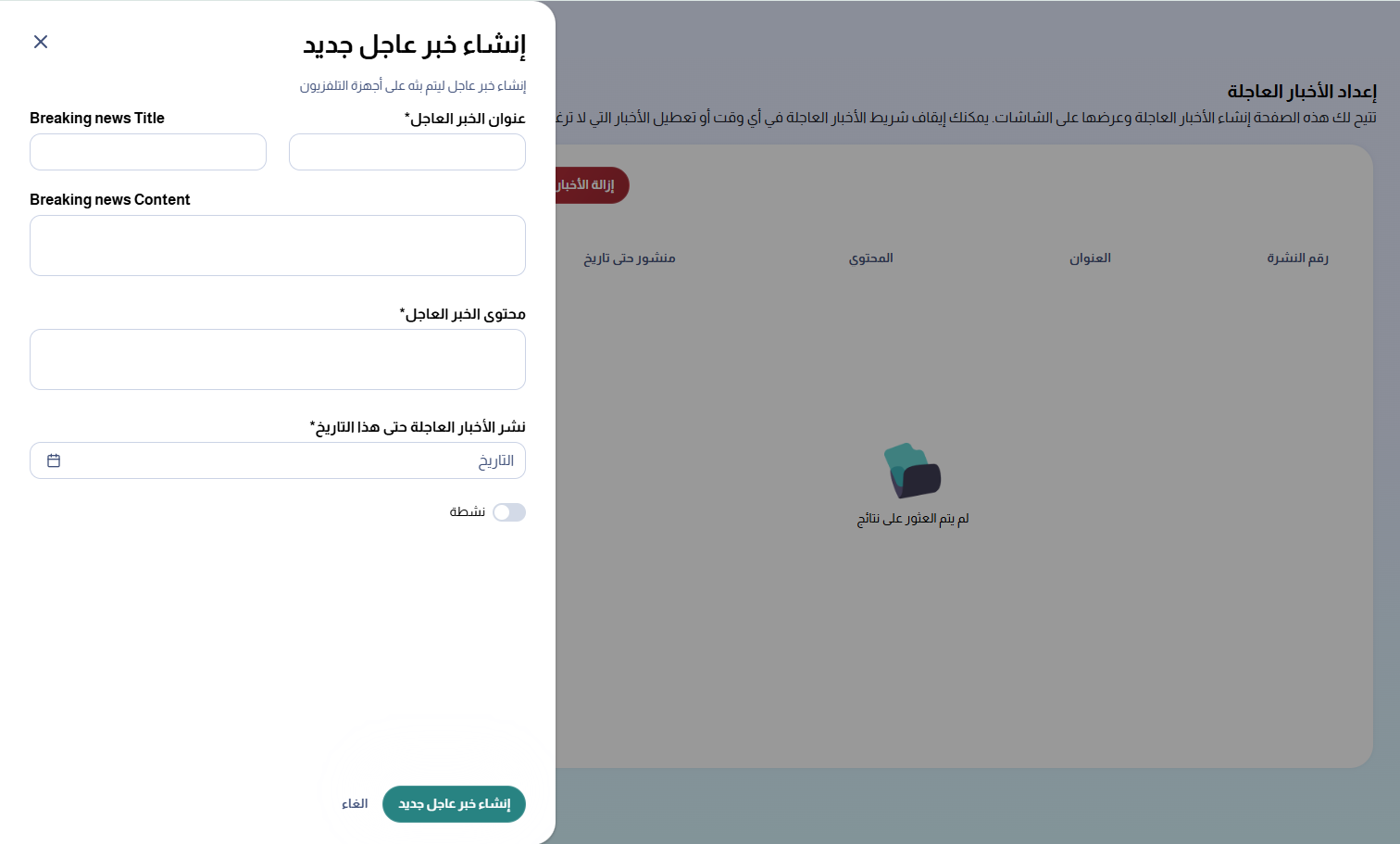
أدخل عنوان الخبر العاجل.
أدخل محتوى الخبر العاجل باللغة العربية أو الإنجليزية.
حدد التاريخ الذي ستبقى الرسالة متاحة لغايته.
فعّل الخيار"فعّال" إذا كنت تريد أن تصبح الرسالة جاهزة للبث مباشرةً.
ثم انقر الزر إنشاء خبر عاجل جديد.
سيتم حفظ الرسالة وإدراجها في صفحة إعداد الأخبار العاجلة.
كيفية عرض الأخبار العاجلة على الشاشات
لعرض رسالة الأخبار العاجلة الفعّالة على جميع الشاشات المسجلة والنشطة:
انتقل إلى صفحة إعداد الأخبار العاجلة.
تأكد بأن حالة الرسالة هي "فعّال".
ثم انقر الزر "بث الأخبار الفعّالة".
ستبدأ الرسالة بالتمرير في أسفل جميع شاشات التلفاز المسجلة والمفعلة.
كيفية إزالة الأخبار العاجلة من الشاشات
لإزالة رسالة الأخبار العاجلة من جميع الشاشات المسجلة والمفعلة:
انتقل إلى صفحة إعداد الأخبار العاجلة.
انقر على إزالة الأخبار العاجلة من الشاشات.
ستتم إزالة الرسالة دون تغيير القناة أو تخطيط المحتوى (Layout) المعروض حالياً على الشاشات.
ملاحظة: لا يؤثر بث الأخبار العاجلة أو إزالتها على محتوى القناة المعروض على الشاشة، وإنما يقتصر تأثيره على رسالة الأخبار العاجلة فقط.
الخطوة الثالثة: تسجيل جهاز العرض
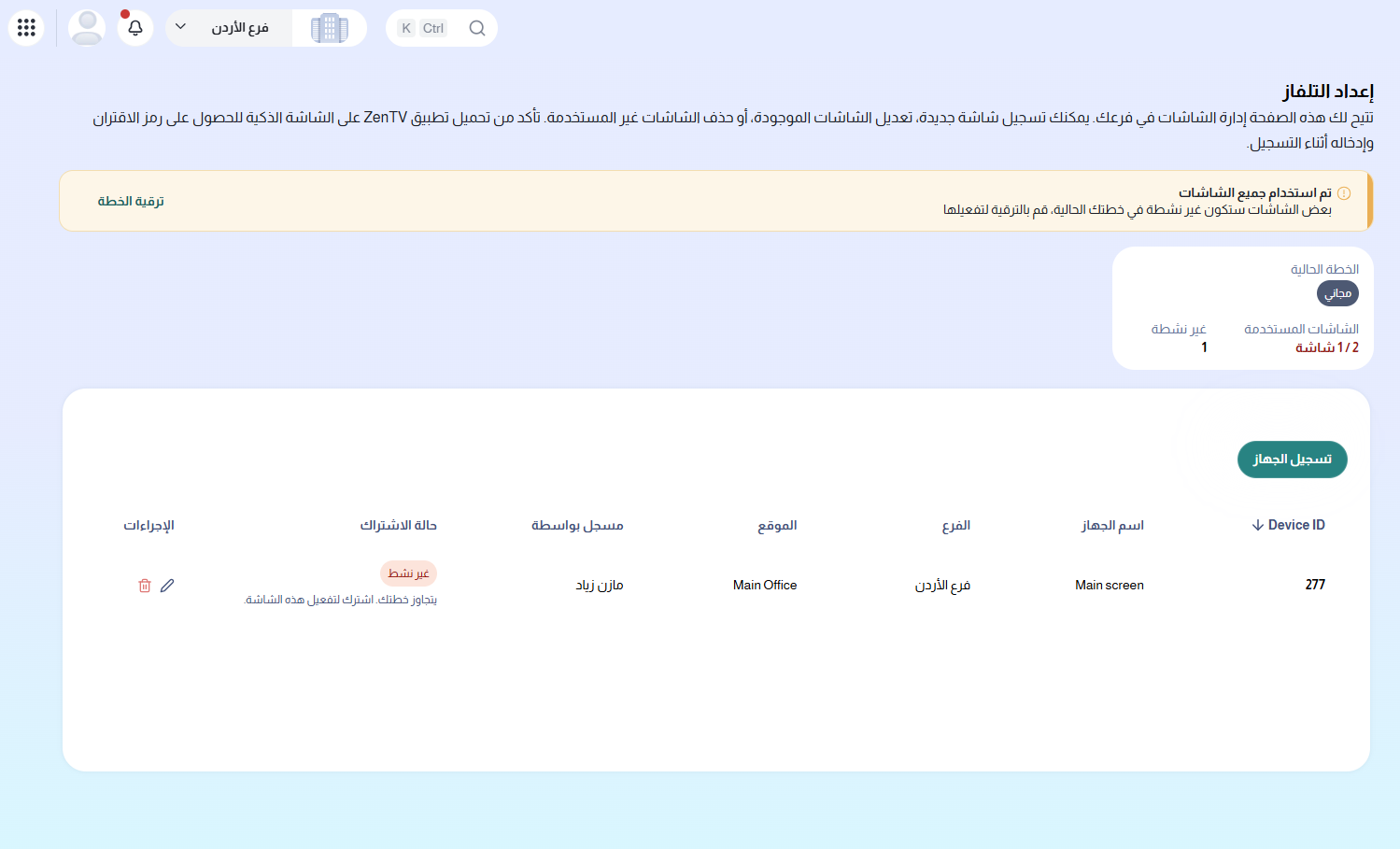
بعد إنشاء عناصر المحتوى، يجب تسجيل الشاشة/التلفاز التي سيُعرض عليها المحتوى.
قبل البدء، تأكد من تثبيت تطبيق ZenTV على الشاشة الذكية.
لتسجيل تلفاز/شاشة جديدة:
افتح متجر التطبيقات على الشاشة الذكية.
ابحث عن ZenTV.
قم بتنزيل التطبيق وتشغيله.
سيظهر على الشاشة رمز التفعيل .
اذهب إلى: قائمة المستخدم ← تفضيلات النظام ← إدارة التلفاز
افتح صفحة أجهزة العرض.
انقر الزر "تسجيل جهاز".
أدخل رمز التفعيل الظاهر على الشاشة.
أدخل اسم الجهاز.
اختر اللغة.
اختر الفرع الذي توجد فيه الشاشة.
اختر الموقع التابع لذلك الفرع.
احفظ الجهاز.
ملاحظات
تحدد اللغة المختارة اتجاه عرض المحتوى (من اليمين إلى اليسار أو العكس).
كما وتحدد لغة عناصر المحتوى التي ستظهر على الشاشة.
يجب تسجيل كل شاشة باستخدام رمز الاقتران الظاهر داخل تطبيق ZenTV.
يمكن تعديل أو حذف الأجهزة المسجلة من صفحة أجهزة العرض.
لإضافة المزيد من الشاشات، انقر على ترقية الباقة للتواصل مع فريق المبيعات واختيار باقة الشاشات التي تناسب احتياجاتك.
الخطوة الرابعة: إنشاء قناة
تُستخدم القنوات لتنظيم المحتوى الذي سيظهر على الشاشات. على سبيل المثال، يمكنك إنشاء قناة مخصصة لـ:
الإعلانات
تكريم الموظفين
الحضور والانصراف
التواصل الداخلي
أو أي استخدام آخر.
لإنشاء قناة جديدة:
اذهب إلى: قائمة المستخدم ← تفضيلات النظام ← إدارة التلفاز
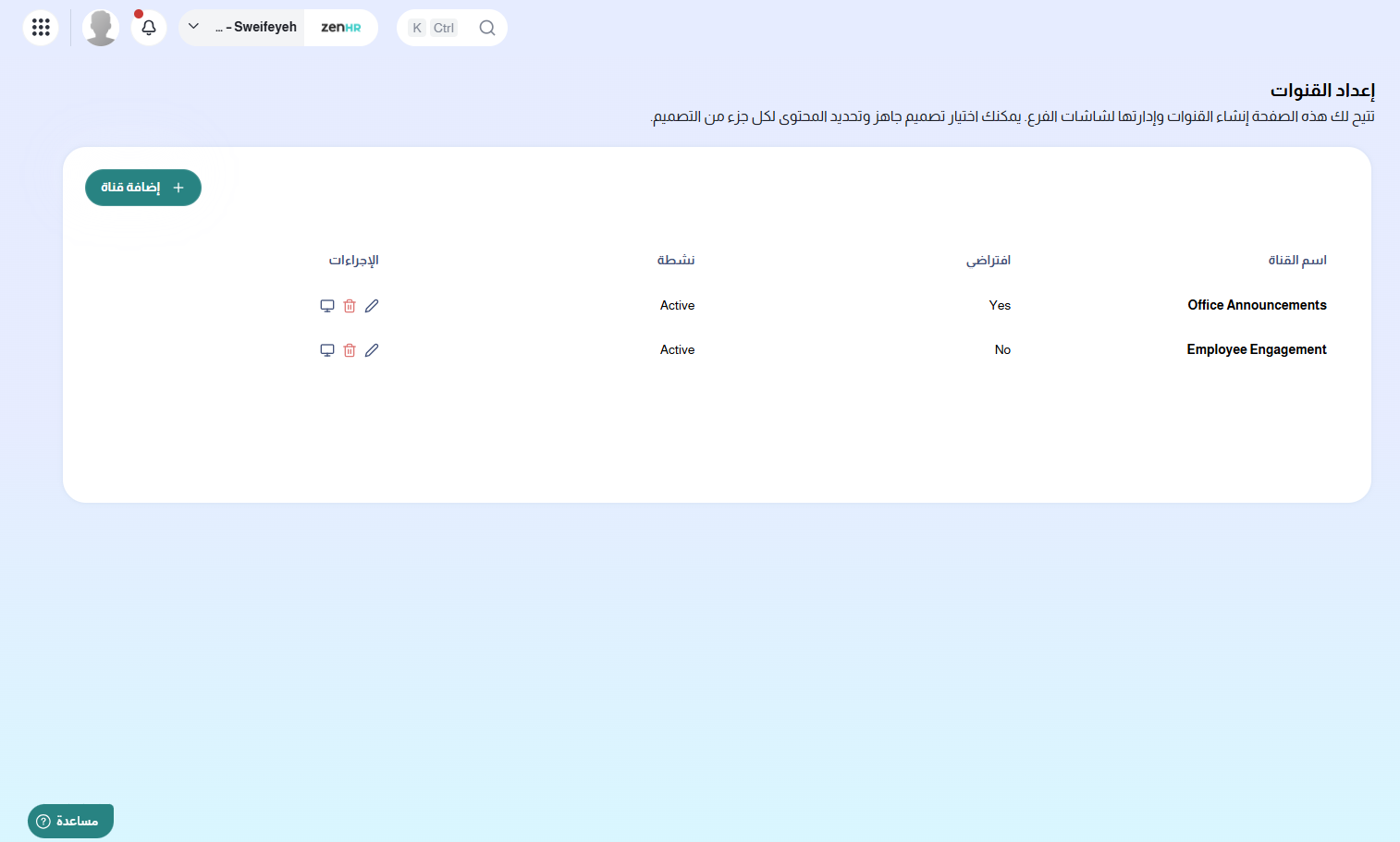
افتح صفحة إعداد القنوات.
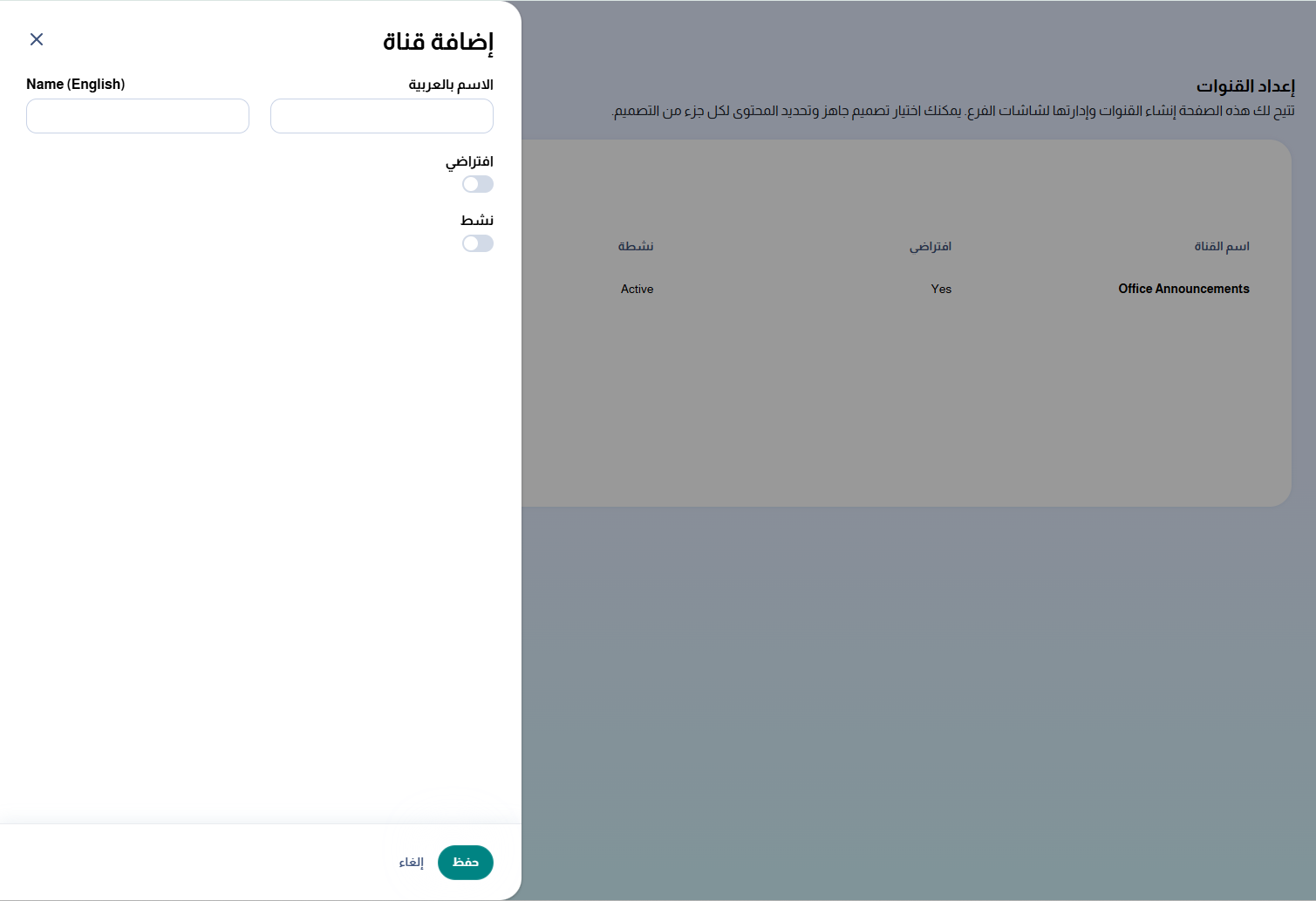
انقر الزر "إضافة قناة".
أدخل اسم القناة.
حدد ما إذا كانت القناة الافتراضية.
حدد ما إذا كانت القناة مفعلة.
انقر الزر "إرسال".
خيارات القناة
القناة الافتراضية
هي القناة التي سيتم عرضها تلقائياً على الشاشة.
القناة الفعّالة
لن يتم بث أو عرض سوى القنوات الفعّالة.
ومن صفحة إعداد القنوات يمكنك أيضاً:
تعديل القناة
حذف القناة
بث القناة إلى الشاشات المسجلة
الخطوة الخامسة: إعداد تخطيط القناة
بعد إنشاء القناة، يمكنك تصميم طريقة عرض المحتوى على الشاشة.
لإعداد التخطيط:
انتقل إلى صفحة القنوات.
اختر القناة المطلوبة.
انقر على أيقونة الشاشة ضمن عمود الإجراءات .
ستفتح صفحة تصميم التخطيط.
أضف العناصر (Widgets) المتاحة.
اسحب كل عنصر إلى المكان المناسب.
غيّر حجم العناصر من خلال سحب الزاوية السفلية اليمنى.
احفظ التخطيط.
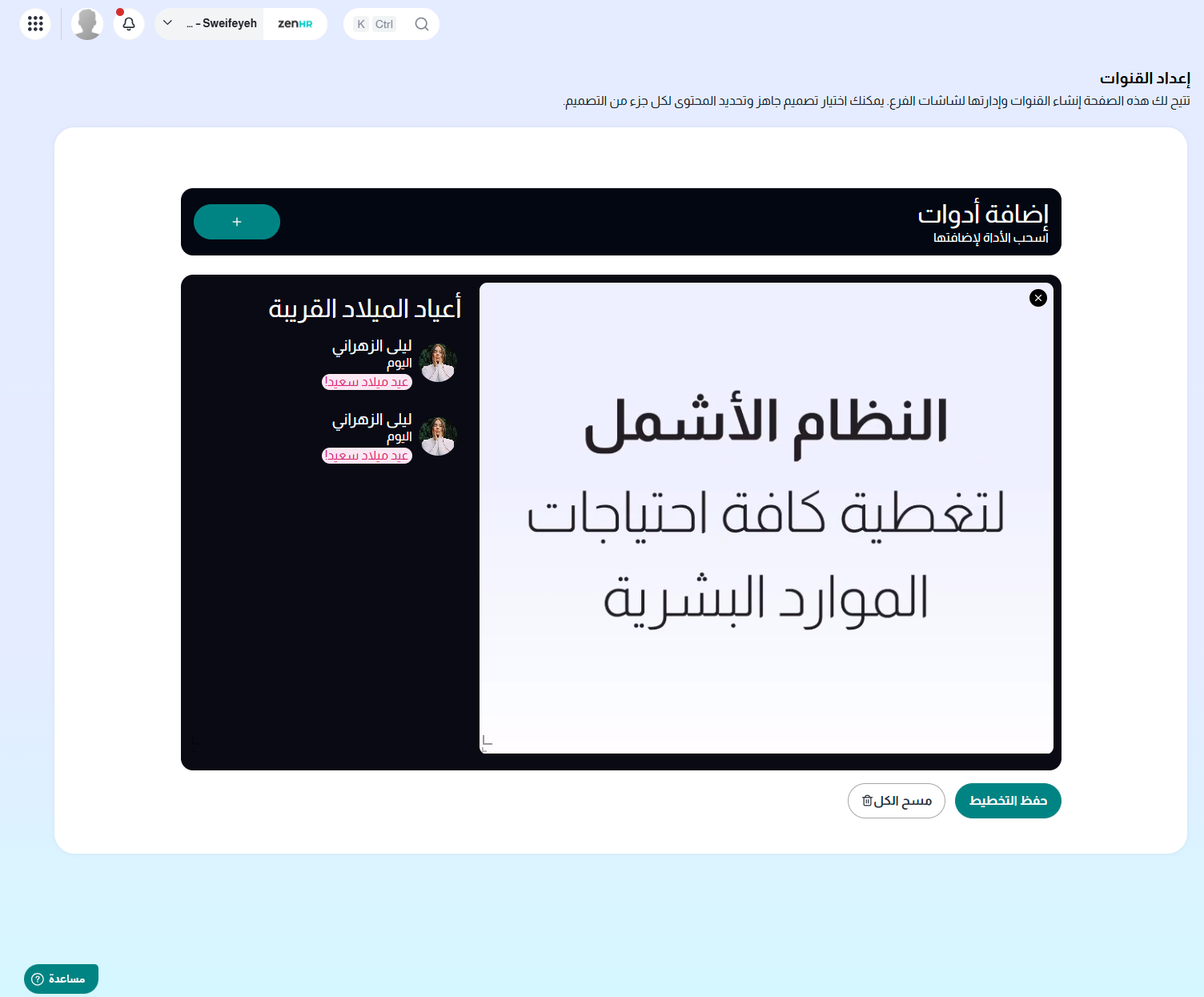
ما هي الـ Widgets؟
الـ Widgets هي عناصر/أدوات المحتوى التي أنشأتها مسبقاً.
فعلى سبيل المثال، إذا قمت بإنشاء:
إعلان
عنصر أعياد ميلاد
صورة
رمز QR للحضور
فستظهر جميعها كعناصر يمكنك إضافتها إلى تخطيط القناة. كما يمكنك استخدام زر + داخل صفحة التخطيط لإضافة عناصر محتوى جديدة مباشرةً دون مغادرة الصفحة.
الخطوة السادسة: بث القناة
بعد الانتهاء من إعداد القناة وتصميم التخطيط، يمكنك بثها إلى الشاشات.
لبث قناة:
انتقل إلى صفحة إعداد القنوات.
اختر القناة المطلوب عرضها.
اضغط على خيار البث من عمود الإجراءات.
اختر الشاشة أو الشاشات التي ترغب في عرض القناة عليها.
أكد عملية البث.
سيظهر المحتوى المحدد مباشرةً على الشاشات المتصلة.
الخطوة السابعة: استخدام تطبيق ZenTV على الشاشة
بعد تسجيل الشاشة، يمكنك التحكم فيما يتم عرضه عليها مباشرةً من خلال ZenHR.
على الشاشة:
افتح تطبيق ZenTV.
تأكد من أن الجهاز مسجل في ZenHR.
استعرض القنوات المتاحة.
انتقل بين القنوات عند الحاجة.
وبمجرد الاتصال، ستعرض الشاشة المحتوى المخصص للقناة المختارة.
الخطوة الأخيرة
بعد إعداد عناصر المحتوى، وتسجيل الشاشات، وإنشاء القنوات، وتصميم التخطيطات، يصبح بإمكانك البدء في مشاركة أخبار الشركة ومحتواها عبر جميع شاشات مكان العمل باستخدام ZenTV.
يساعد ZenTV المنشآت على إبقاء الموظفين على اطلاع دائم، وتعزيز تفاعلهم، وتقوية التواصل الداخلي، وكل ذلك مباشرةً من خلال ZenHR.
هل كانت هذه المقالة مفيدة؟
هذا رائع!
شكرًا لك على ملاحظاتك
نعتذر أننا لم نتمكن من إفادتك
شكرًا لك على ملاحظاتك
تم إرسال الملاحظات
نحن نقدر جهودك وسنحاول تحسين المقالة