تُعد مناوبات الموظفين المكان الموحّد لتخطيط ساعات عمل موظفيك ومتابعتها. وبحسب طبيعة عمل كل فريق، يمكنك تعيين جدول عمل ثابت للموظفين يتكرر أسبوعياً، أو تخطيط أيام عملهم بشكل منفصل من خلال جدول تقويمي. كما يمكنك استخدام مخطط المناوبات بالذكاء الاصطناعي (AI Shift Planner) لإنشاء مسودة كاملة لجدول المناوبات، لتقوم أنت بمراجعتها ثم نشرها.
يشرح هذا الدليل الميزة خطوة بخطوة، بدءاً من إعداد قائمة مناوبات العمل وتعيين المناوبات، وصولاً إلى استخدام تخطيط المناوبات بالذكاء الاصطناعي.
الوصول إلى مناوبات الموظفين
القائمة الرئيسية ← إدارة الوقت ← مناوبات الموظفين
تتضمن الصفحة علامتي تبويب في الأعلى:
الجدولة: للموظفين الذين يتم تخطيط مناوباتهم يوماً بيوم.
المناوبات الثابتة: للموظفين الذين يعملون وفق جدول ثابت ومتكرر.
تعتمد علامة التبويب التي ستستخدمها على طريقة إعداد جدول عمل كل موظف، ويوضح القسم التالي الفرق بينهما.
طريقتان لجدولة المناوبات
يدعم ZenHR طريقتين لجدولة المناوبات، ويتبع كل موظف إحداهما:
يكون الموظف إما ضمن المناوبات الثابتة أو ضمن المناوبات المجدولة، ولا يمكن أن يكون ضمن النوعين في الوقت نفسه.
يظهر الموظفون الذين يعملون وفق مناوبات الجدولة في علامة تبويب "الجدولة"، ولا يمكن تعيين سوى مناوبات الجدولة لهم.
أما الموظفون الذين يعملون وفق مناوبات ثابتة، فيظهرون في علامة تبويب "المناوبات الثابتة"، ولا يمكن تعيين سوى المناوبات المنتظمة لهم.
قبل البدء: إعداد مناوبات العمل
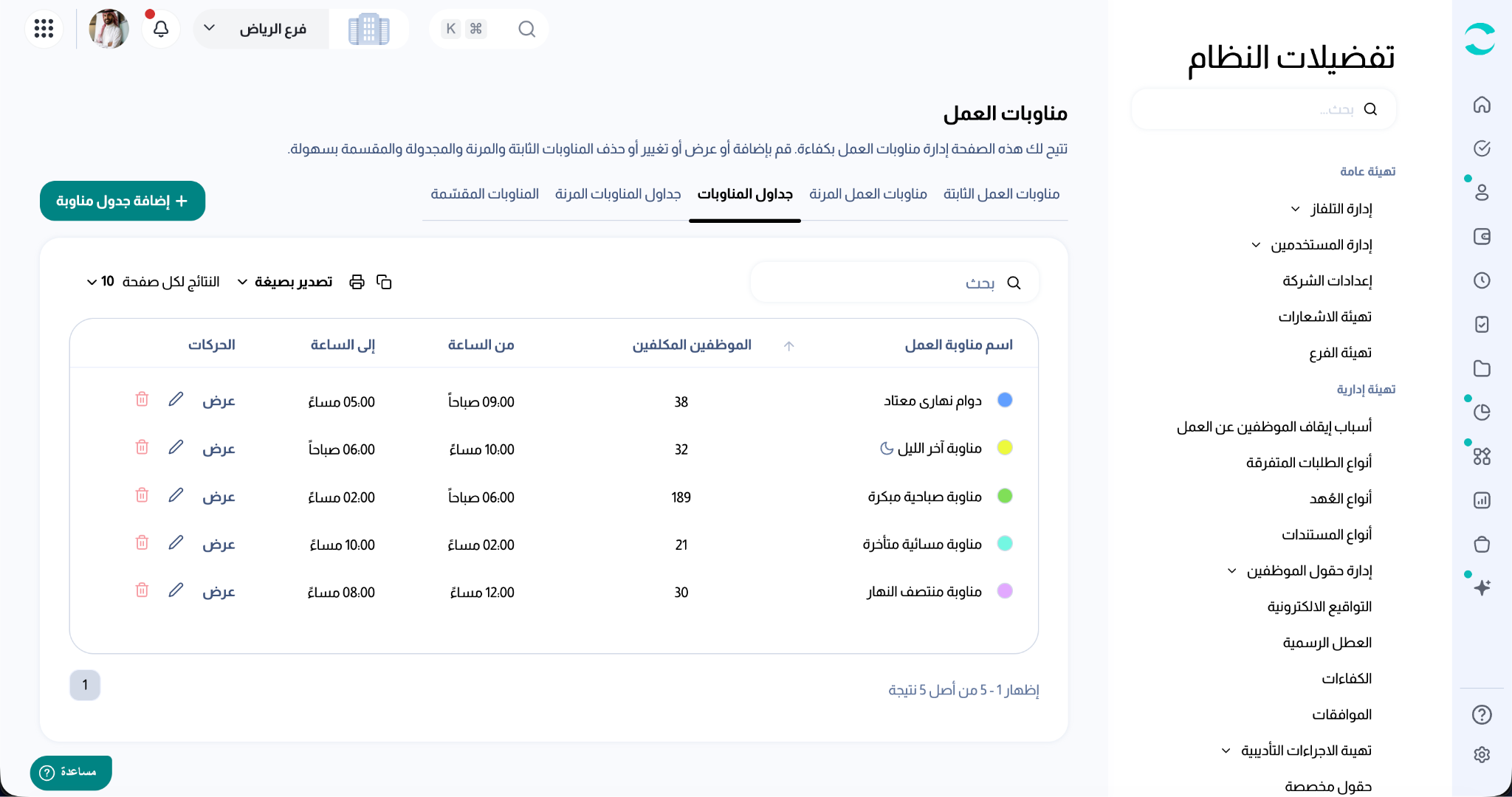
جميع المناوبات التي تقوم بتعيينها، سواء من خلال علامة تبويب المناوبات الثابتة أو الجدولة، تأتي من قائمة مناوبات العمل الخاصة بالفرع. لذلك، يجب إعدادها أولًا قبل البدء بتعيين المناوبات.
إضافة مناوبة عمل
انتقل إلى القائمة الرئيسية ← تفضيلات النظام ← تهيئة الوقت ← الحضور ← مناوبات العمل
اختر علامة التبويب الخاصة بنوع المناوبة التي تريد إضافتها: المناوبات الثابتة، المناوبات المرنة، مناوبات الجدولة، مناوبات الجدولة المرنة، أو المناوبات المقسّمة.
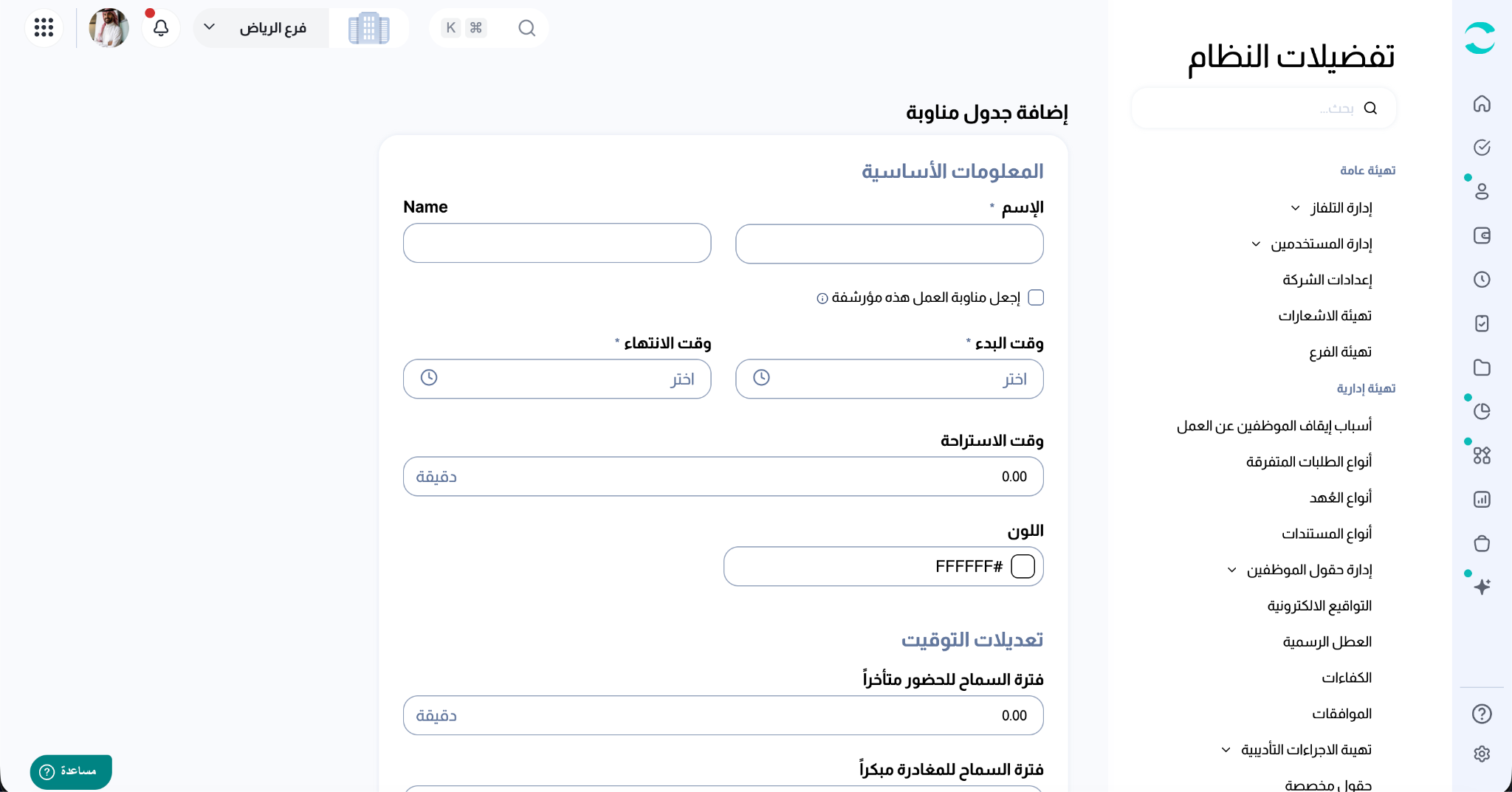
انقر على "+ إضافة مناوبة".
أدخل اسم المناوبة باللغتين العربية والإنجليزية، ووقت بدايتها ونهايتها، ووقت الاستراحة، واللون.
حدّد فترات السماح وأي استثناءات عند الحاجة.
انقر الزر "حفظ".
اختيار نوع المناوبة
المناوبة الثابتة: لها وقت بدء وانتهاء ثابتان، مثل 8:00 صباحاً – 5:00 مساءً. إذا كان وقت الانتهاء أسبق من وقت البدء، فسيتعامل ZenHR معها كمناوبة ليلية تمتد إلى اليوم التالي.
المناوبة المرنة: فترة زمنية محددة يجب على الموظف إكمال عدد معين من ساعات العمل خلالها.
جداول المناوبات: نوع المناوبات المتاح ضمن علامة تبويب الجدولة والذي يمكن استخدامه أيضاً مع مخطط المناوبات بالذكاء الاصطناعي.
جداول المناوبات المرنة: مناوبة مرنة مصممة للفرق التي تعمل وفق جداول مناوبات متغيرة.
المناوبة المقسّمة: تتكون من فترتين إلى خمس فترات عمل منفصلة خلال اليوم نفسه.
معلومة مهمة: بمجرد تعيين موظفين لمناوبة معينة، يتم تثبيت أوقاتها وفترات الاستراحة وأيام الإجازة الخاصة بها لحماية سجل الحضور، ولا يمكن حذف المناوبة طالما يوجد موظفون معيّنون عليها. إذا أردت تعديل مناوبة مستخدمة حالياً، أنشئ مناوبة جديدة وقم بأرشفة القديمة.
يحتوي كل فرع أيضاً على مناوبة يوم إجازة (Day Off) مدمجة في النظام، وتُستخدم لتحديد أيام الراحة ضمن جدول المناوبات. تتم إدارتها تلقائياً من النظام، وتُحتسب بساعات عمل صفرية، ولا يمكن تعديلها.
علامة تبويب المناوبات الثابتة: تعيين المناوبات الثابتة/المنتظمة
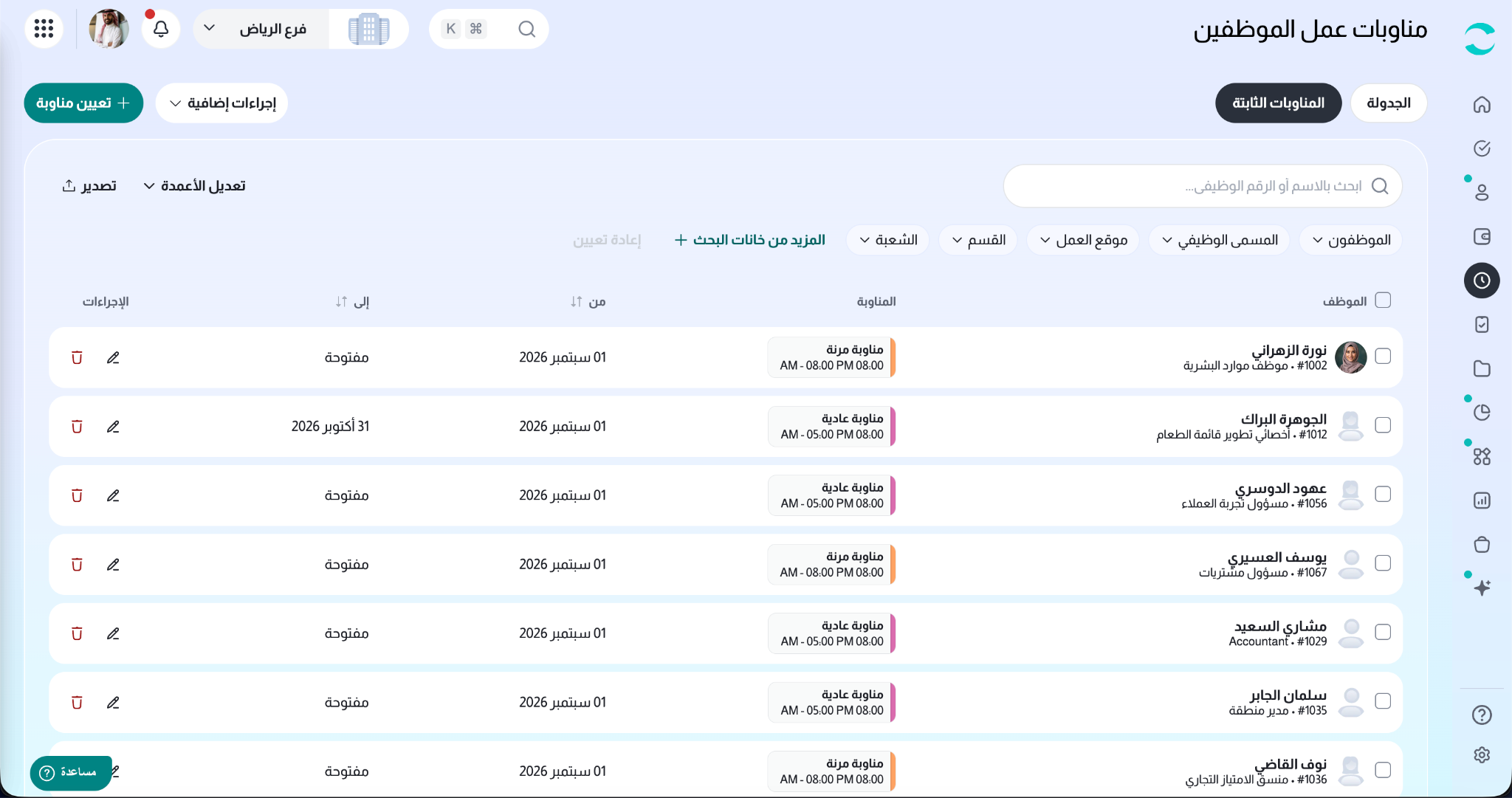
تعرض علامة تبويب المناوبات الثابتة جميع تعيينات المناوبات الثابتة، بحيث يظهر كل تعيين في صف منفصل ويتضمن الموظف ورقمه الوظيفي والمسمى الوظيفي، ومناوبة العمل المعيّنة وساعاتها، بالإضافة إلى تاريخي من وإلى.
إذا لم يكن للتعيين تاريخ انتهاء، فسيظهر على أنه مفتوح المدة (Open-ended).
يمكنك ترتيب النتائج بحسب تاريخي من وإلى، واختيار الأعمدة التي تريد عرضها من خلال تعديل الأعمدة، وتحديد عدد الصفوف التي تظهر في كل صفحة.
كيفية تعيين مناوبة
اضغط على "+ تعيين مناوبة".
اختر الموظف. ستعرض القائمة الموظفين ذوي المناوبات الثابتة/المنتظمة فقط.
اختر المناوبة من قائمة المناوبات الثابتة، حيث يعرض كل خيار ساعات العمل الخاصة به.
حدّد تاريخ من، ثم حدّد تاريخ إلى أو اختر مناوبة مفتوحة المدة في حال عدم وجود تاريخ انتهاء.
اضغط على "تعيين".
لتعديل تعيين موجود، اضغط على أيقونة القلم. يمكنك تعديل المناوبة والتواريخ، بينما يبقى الموظف ثابتاً.
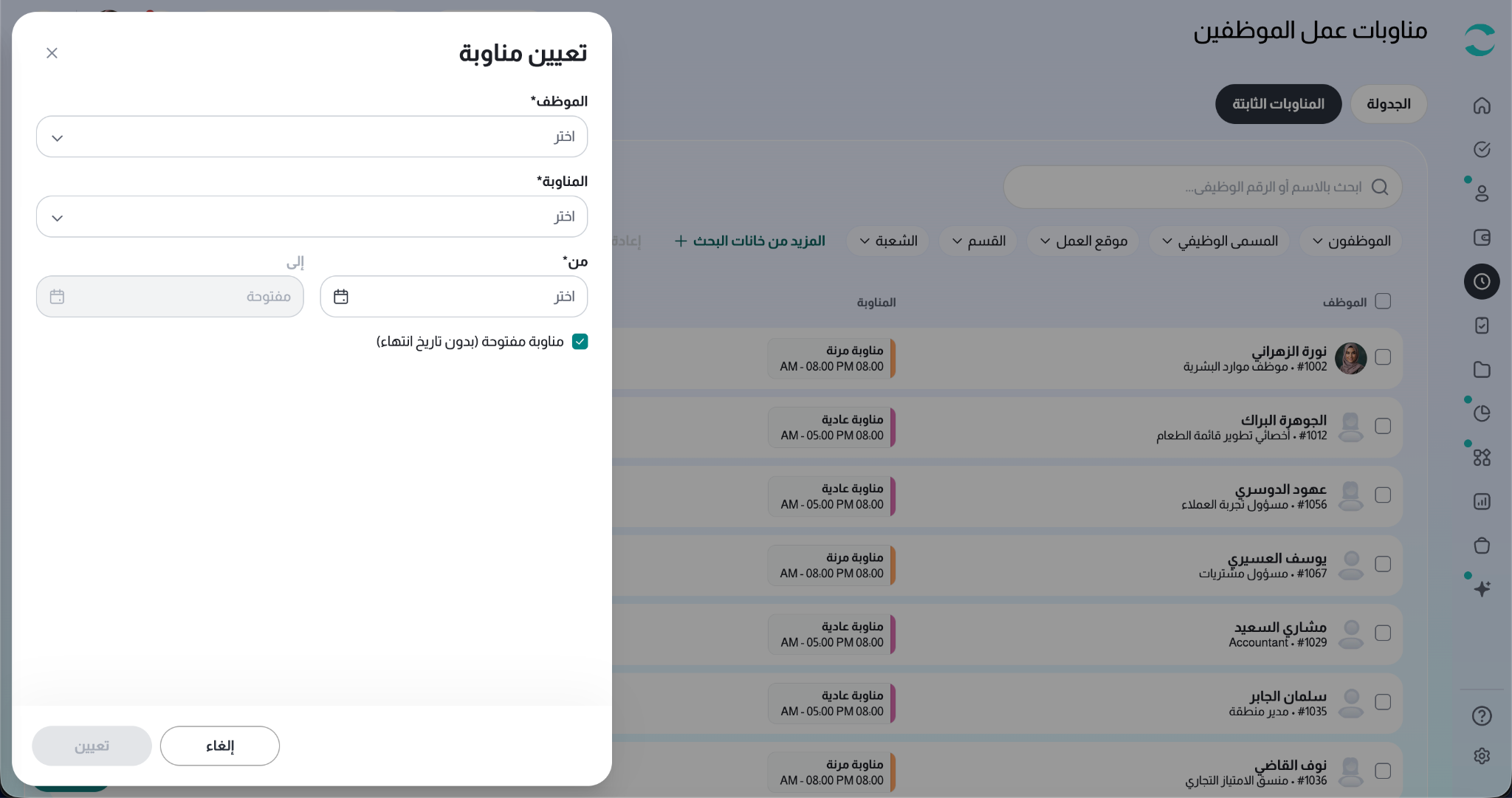
يجري ZenHR عدداً من عمليات التحقق التلقائية لحماية بياناتك؛ فلا يمكن أن يبدأ تعيين المناوبة قبل تاريخ تعيين الموظف أو يستمر بعد انتهاء خدماته، كما لا يمكن أن يتداخل مع تعيين آخر للموظف نفسه أو أن يتعارض زمنياً مع مناوبة اليوم المجاور، وهو أمر مهم خصوصاً للمناوبات الليلية.
تعيين المناوبات بشكل جماعي
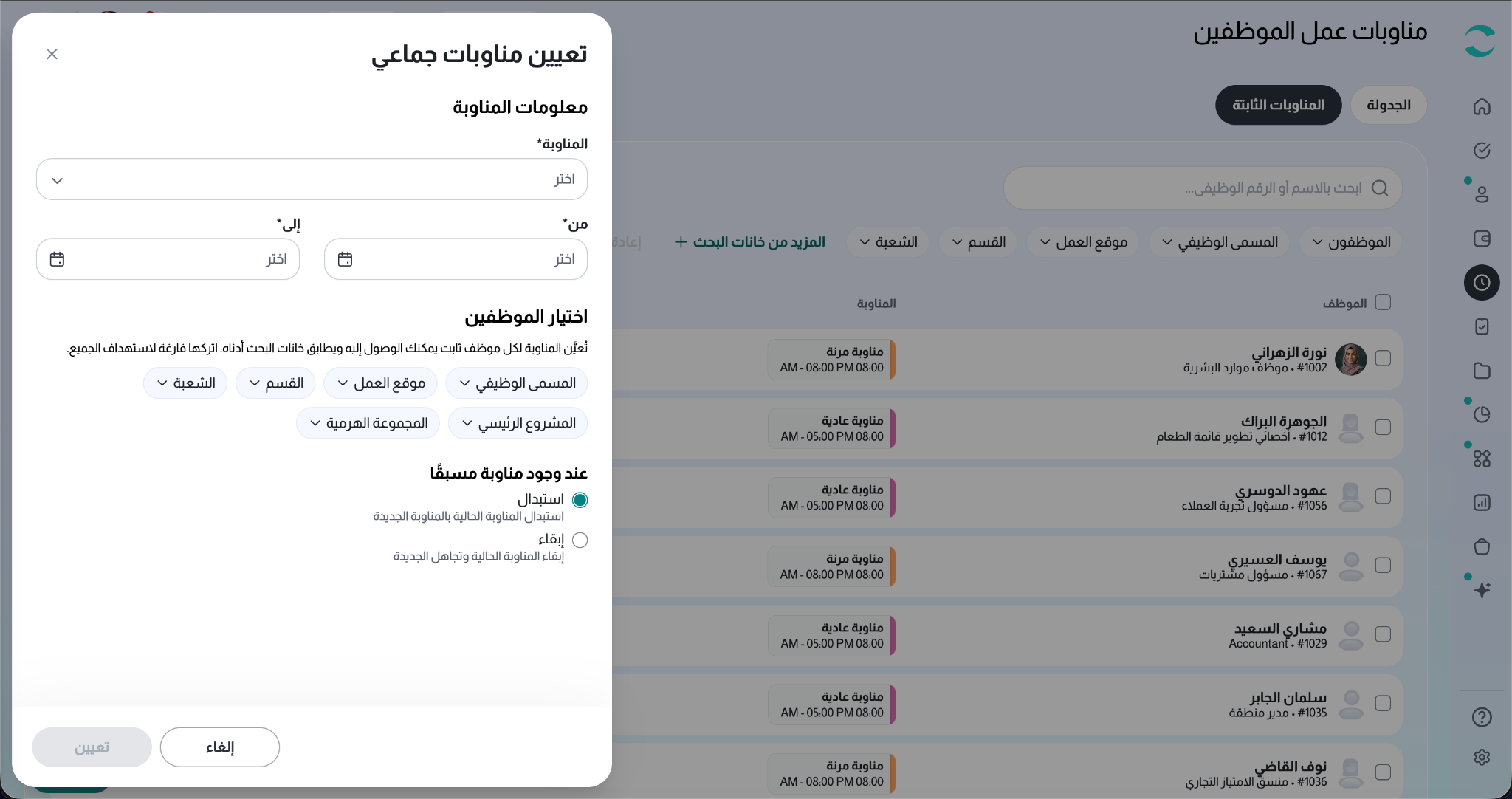
استخدم تعيين المناوبات الجماعي عندما تريد تعيين المناوبة نفسها لعدة موظفين في الوقت نفسه.
انتقل إلى إجراءات إضافية ← تعيين مناوبات جماعي
حدّد تاريخي من وإلى.
استخدم خانات البحث لاختيار الموظفين الذين تريد تعيين المناوبة لهم. يمكنك التصفية بحسب:
المنصب
موقع العمل
القسم
الشعبة
المشروع الرئيسي
المجموعة الهرمية
إذا تركت جميع خانات البحث فارغة، فسيتم تعيين المناوبة لجميع الموظفين ذوي المناوبات الثابتة الذين لديك صلاحية الوصول إليهم.
اختر ما يجب أن يفعله ZenHR إذا كان لدى أحد الموظفين مناوبة معينة مسبقاً خلال الفترة المحددة:
استبدال: استبدال المناوبة الحالية بالمناوبة الجديدة.
إبقاء: الإبقاء على مناوبة الموظف الحالية وتخطي التعيين الجديد.
تتم معالجة التعيين الجماعي في الخلفية. وبمجرد اكتماله، ستظهر المناوبات الجديدة على الصفحة. ويراعي ZenHR تلقائياً تاريخ توظيف كل موظف وتاريخ انتهاء خدماته.
حذف تعيينات المناوبات
لحذف تعيين واحد، اضغط على أيقونة سلة المهملات بجانبه.
لحذف عدة تعيينات:
حدد التعيينات باستخدام مربعات الاختيار.
اختر خيار الحذف.
إذا حددت جميع الصفوف الموجودة في الصفحة الحالية، يمكنك أيضاً اختيار جميع التعيينات المطابقة لبحثك وخانات البحث الحالية.
سيطلب منك النظام تأكيد عملية الحذف قبل تنفيذها.
ملاحظة: لا يمكن استعادة تعيينات المناوبات بعد حذفها.
البحث والتصفية والتصدير
استخدم مربع البحث للعثور على الموظف بالاسم أو الرقم الوظيفي.
يمكنك أيضاً تصفية القائمة بحسب:
الموظف
المنصب
موقع العمل
القسم
الشعبة
المجموعة الهرمية
وحدة الأعمال
الإدارة
القطاع
المشروع الرئيسي
نوع العمل
مناوبة العمل
حالة الموظف
الفترة الزمنية
استخدم "تصدير" من أجل:
تنزيل العرض الحالي بصيغة Excel.
تنزيله بصيغة PDF.
طباعته.
استيراد تعيينات المناوبات
يمكنك تعيين المناوبات للموظفين بشكل جماعي باستخدام جدول بيانات.
انتقل إلى إجراءات إضافية ← استيراد المناوبات، ثم:
قم بتنزيل النموذج المتاح.
أدخل معلومات المناوبات المطلوبة.
ارفع الملف المكتمل.
أنواع الملفات المدعومة هي .xlsx و.xls و.csv، بحد أقصى لحجم الملف يبلغ 5 ميجابايت.
تتم معالجة عملية الاستيراد في الخلفية، وبمجرد اكتمالها سيتم تحديث الجدول بالتعيينات الجديدة.
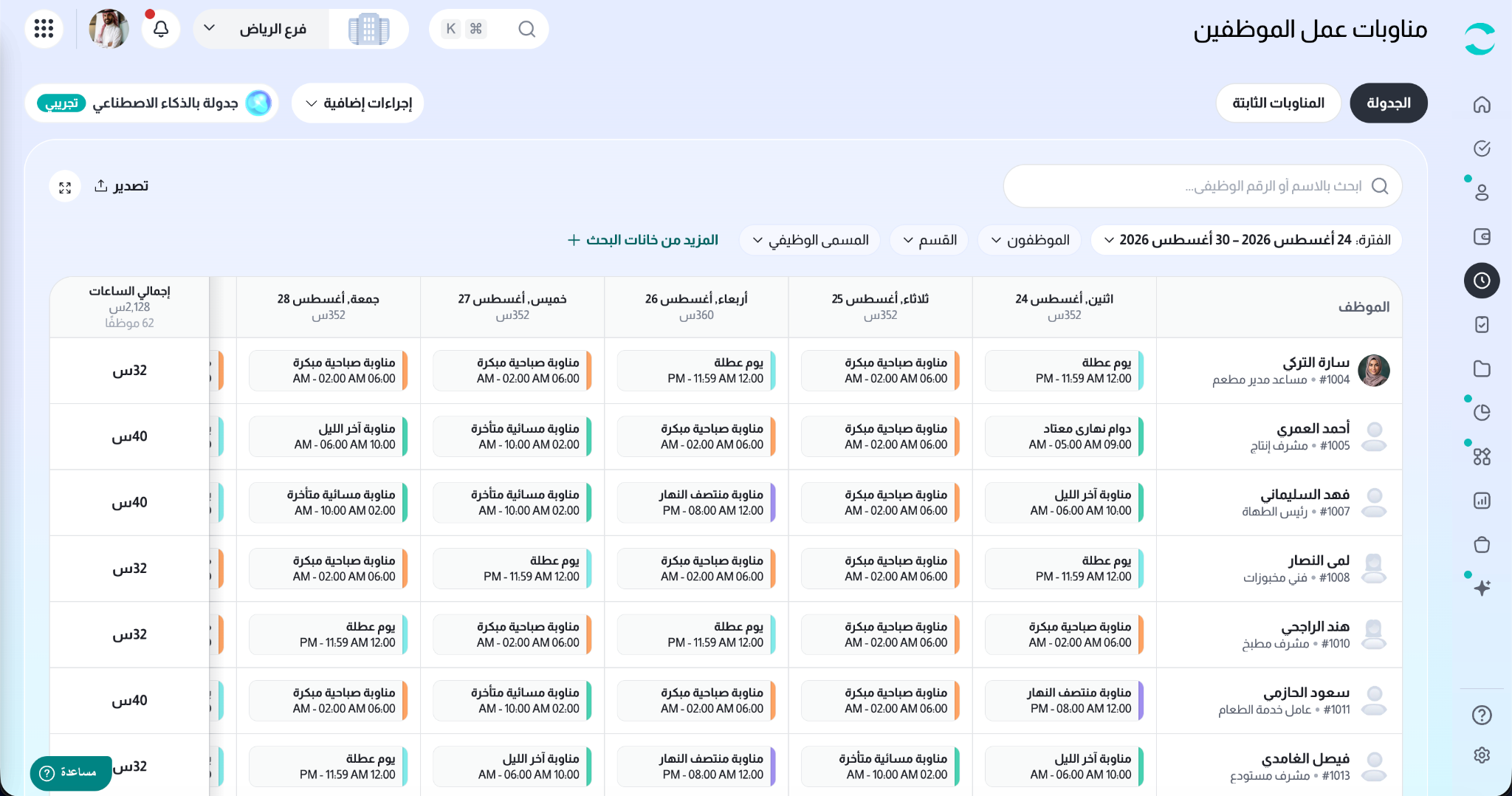
علامة تبويب الجدولة: إدارة مناوبات الجدولة
تُستخدم علامة تبويب الجدولة لإدارة الموظفين الذين يعملون وفق جداول مناوبات متغيرة.
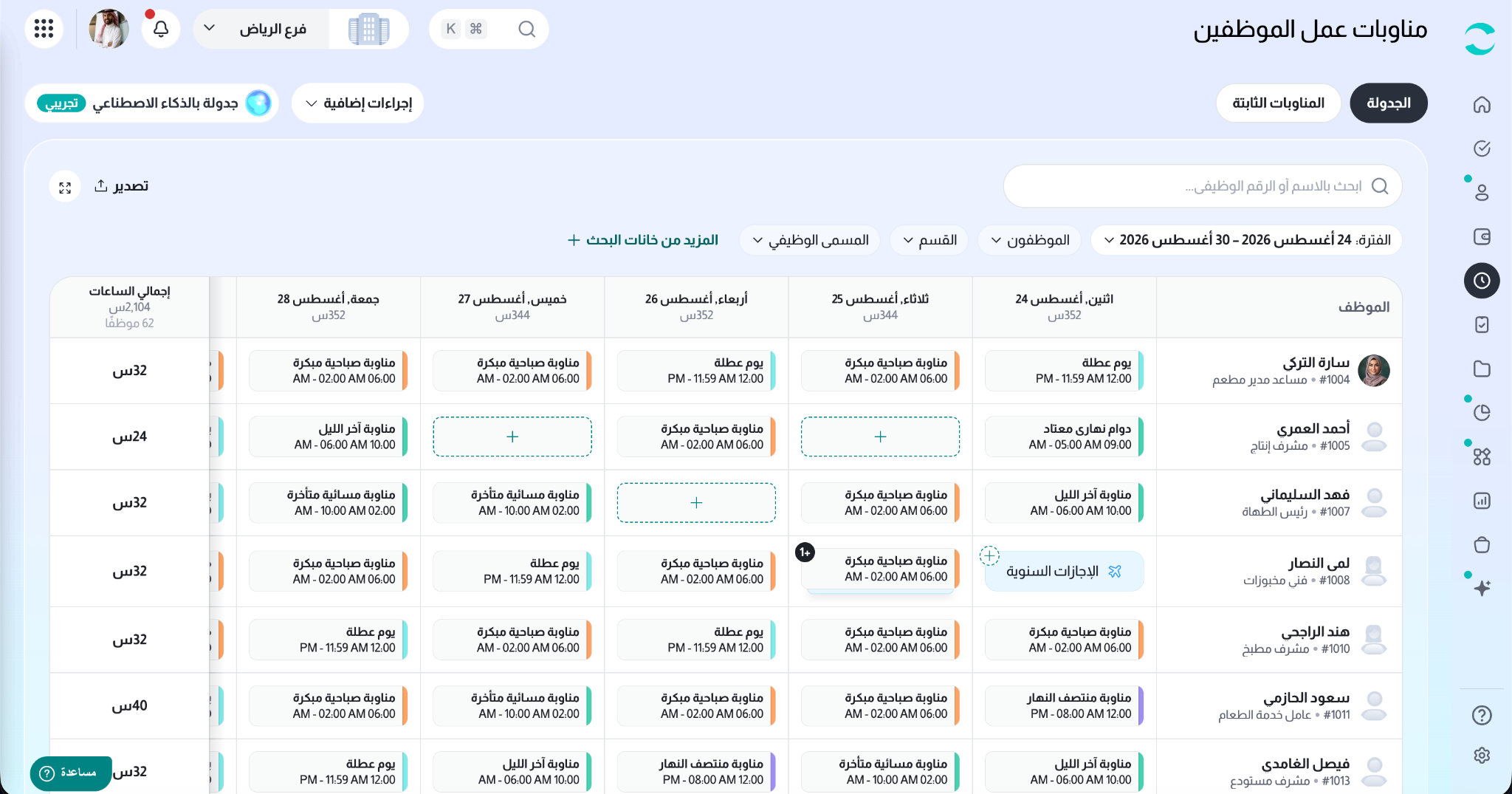
يظهر الجدول على شكل شبكة تقويمية:
لكل موظف صف خاص به.
يظهر كل يوم في عمود منفصل.
تتضمن بيانات الموظف اسمه ورقمه الوظيفي ومسمّاه الوظيفي.
يعرض كل يوم إجمالي ساعات العمل المجدولة.
يعرض عمود "إجمالي الساعات" إجمالي ساعات العمل المجدولة لكل موظف خلال الفترة المحددة.
كما يعرض الجزء العلوي من الجدول إجمالي ساعات العمل المجدولة وعدد الموظفين.
اختيار فترة الجدول
استخدم خانة البحث "الفترة" لاختيار التواريخ التي تريد عرضها وإدارتها.
يعرض النظام افتراضياً الأيام السبعة القادمة، ويمكنك عرض فترة تصل إلى 3 أشهر في المرة الواحدة.
تظهر التواريخ وفق تنسيق التاريخ المعتمد في فرعك.
فهم شبكة الجدولة
تعرض كل خلية في الجدول مناوبة الموظف في ذلك اليوم.
قد تظهر الحالات التالية:
المناوبة: تعرض اسم المناوبة ولونها وساعات العمل.
يوم إجازة: يعني أن الموظف غير مجدول للعمل في ذلك اليوم، ويُحتسب بساعات عمل صفرية.
عطلة رسمية أو إجازة معتمدة: تعرض العطلة أو نوع الإجازة. ولا يزال بإمكانك تعيين مناوبة يدوياً في هذه الأيام عند الحاجة.
منتهية خدماته: تعني أن الموظف لم يعد فعالاً، ولا يمكنك تعيين مناوبة له في هذه الأيام.
خلية فارغة: لم يتم تعيين أي مناوبة بعد. اضغط على الخلية لإضافة مناوبة.
تظهر التواريخ السابقة بلون باهت، ولكن لا يزال بإمكانك تعديلها.
إذا تمت إضافة مناوبة في يوم عطلة رسمية أو إجازة معتمدة، فسيظهر كلاهما في الخلية. ويتيح لك مؤشر +1 عرض المعلومات الإضافية.
إضافة المناوبات أو تعديلها أو إزالتها
لتعيين مناوبة:
اضغط على خلية فارغة.
ابحث عن مناوبة الجدولة بالاسم أو ساعات العمل.
اختر المناوبة التي تريد تعيينها.
لتغيير مناوبة حالية، اضغط على الخلية واختر مناوبة أخرى.
ولإزالتها، اضغط على الخلية واختر "إزالة المناوبة".
يتم حفظ التغييرات التي تُجرى يدوياً على الجدول بشكل فوري.
سحب المناوبات وإفلاتها لنقلها أو تبديلها
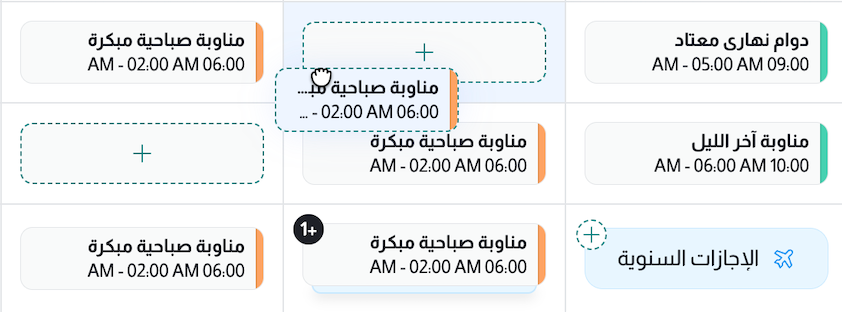
يمكنك استخدام ميزة السحب والإفلات لتحديث جدول المناوبات بسرعة.
اسحب المناوبة إلى خلية فارغة لنقلها.
اسحب المناوبة إلى خلية تحتوي على مناوبة أخرى لتبديل المناوبتين.
قبل إتمام عملية التبديل، سيعرض لك ZenHR الموظفين والمناوبات التي سيتم تغييرها ويطلب منك التأكيد.
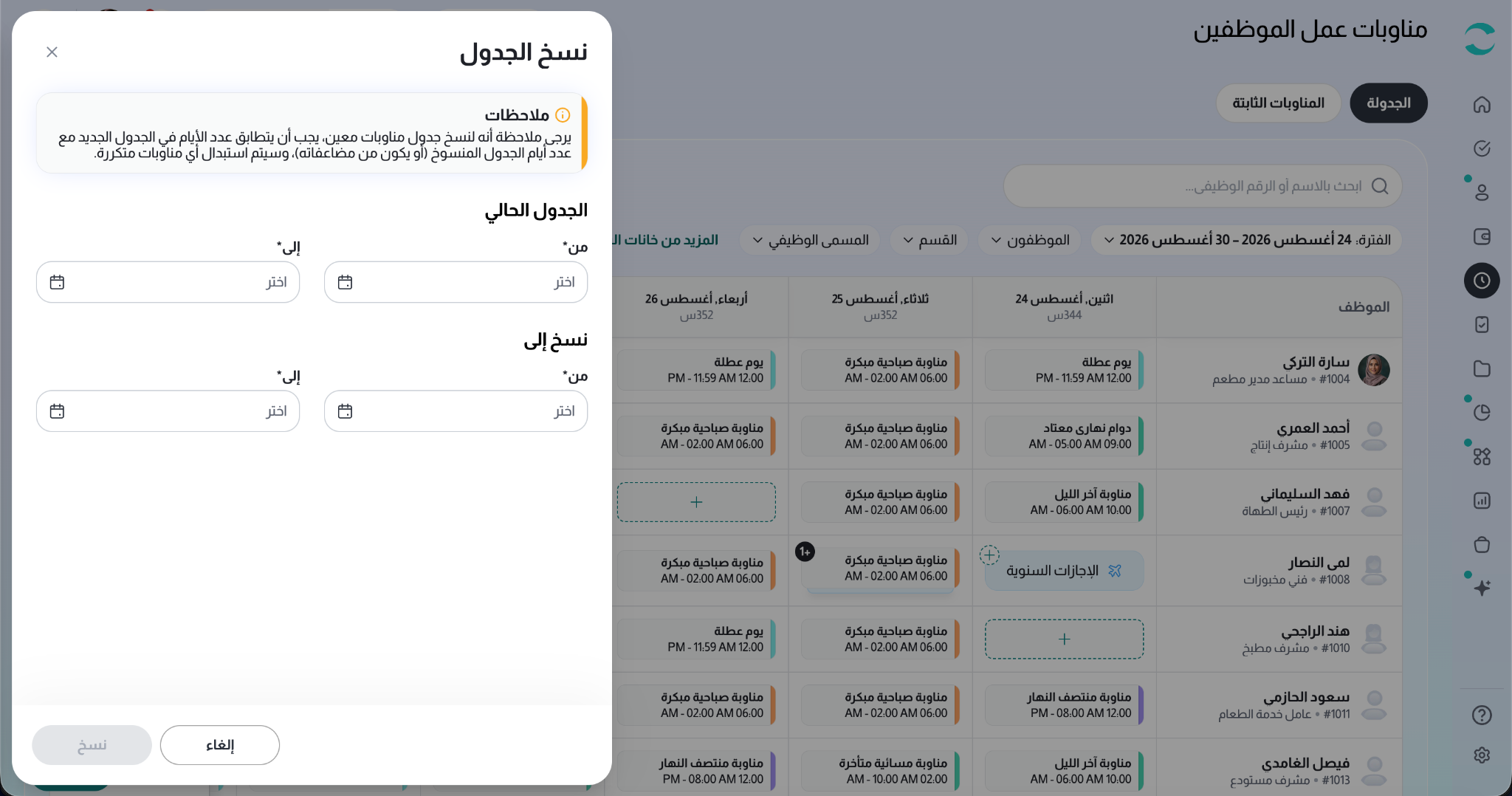
نسخ جدول المناوبات
إذا كنت تريد تكرار جدول موجود، يمكنك نسخه إلى فترة أخرى بدلاُ من إنشائه من جديد.
انتقل إلى إجراءات إضافية ← استيراد المناوبات، ثم:
اختر فترة الجدول التي تريد نسخها.
اختر الفترة التي تريد النسخ إليها.
راجع التواريخ قبل التأكيد.
يجب أن تكون الفترة الجديدة:
مساوية في المدة للفترة الأصلية، أو
مضاعفاً صحيحاً لها.
على سبيل المثال، يمكنك نسخ جدول أسبوع واحد إلى الأسابيع الأربعة التالية، وسيقوم ZenHR بتكرار الجدول أربع مرات.
ملاحظة: سيتم استبدال أي مناوبات موجودة مسبقاً في الفترة الجديدة.
إشعار الموظفين بمناوباتهم
بمجرد أن يصبح الجدول جاهزاً، يمكنك إشعار الموظفين بالمناوبات التي تم تعيينها لهم.
انتقل إلى إجراءات إضافية ← إشعار الموظفين
سيرسل ZenHR جدول المناوبات المنشور للموظفين من خلال:
الإشعارات داخل التطبيق.
البريد الإلكتروني.
الإشعارات الفورية على الجوال.
بعد الإرسال، سيظهر لك عدد الموظفين الذين تم إشعارهم.
استيراد جدول المناوبات وتصديره
الاستيراد
انتقل إلى إجراءات إضافية ← استيراد المناوبات لرفع مناوبات الجدولة باستخدام جدول بيانات.
قم بتنزيل النموذج لذي يوفره ZenHR، والذي سيتضمن مسبقًا الفترة المعروضة حاليًا على الجدول.
أكمل النموذج ثم ارفعه لإضافة المناوبات.
التصدير
استخدم التصدير من أجل:
تنزيل الجدول بصيغة Excel.
تنزيله بصيغة PDF.
طباعته.
يمكنك أيضًا تفعيل تكبير الشاشة للحصول على مساحة أكبر عند العمل على جداول كبيرة.
إعادة الموظفين إلى المناوبات الثابتة
إذا لم يعد فرعك يرغب في استخدام جداول المناوبات المتغيرة، يمكنك إعادة الموظفين إلى المناوبات الثابتة.
اذهب إلى:
إجراءات إضافية ← إعادة الموظفين للمناوبات الثابتة
ملاحظة: سيؤدي ذلك إلى إزالة تعيينات مناوبات الجدولة الحالية للموظفين، ولا يمكن التراجع عن هذا الإجراء. سيطلب منك ZenHR التأكيد قبل تنفيذ التغيير.
البحث في جدول المناوبات وتصفيته
استخدم مربع البحث للعثور على الموظفين بالاسم أو الرقم الوظيفي.
يمكنك أيضاً تصفية الجدول بحسب:
الموظف
القسم
المنصب
موقع العمل
القسم الفرعي
المجموعة الهرمية
وحدة الأعمال
الإدارة
القطاع
المشروع الرئيسي
المدير
الجنس
ما إذا كان لدى الموظف جدول مناوبات خلال الفترة المحددة
مخطط المناوبات بالذكاء الاصطناعي (Beta/نسخة تجريبية)
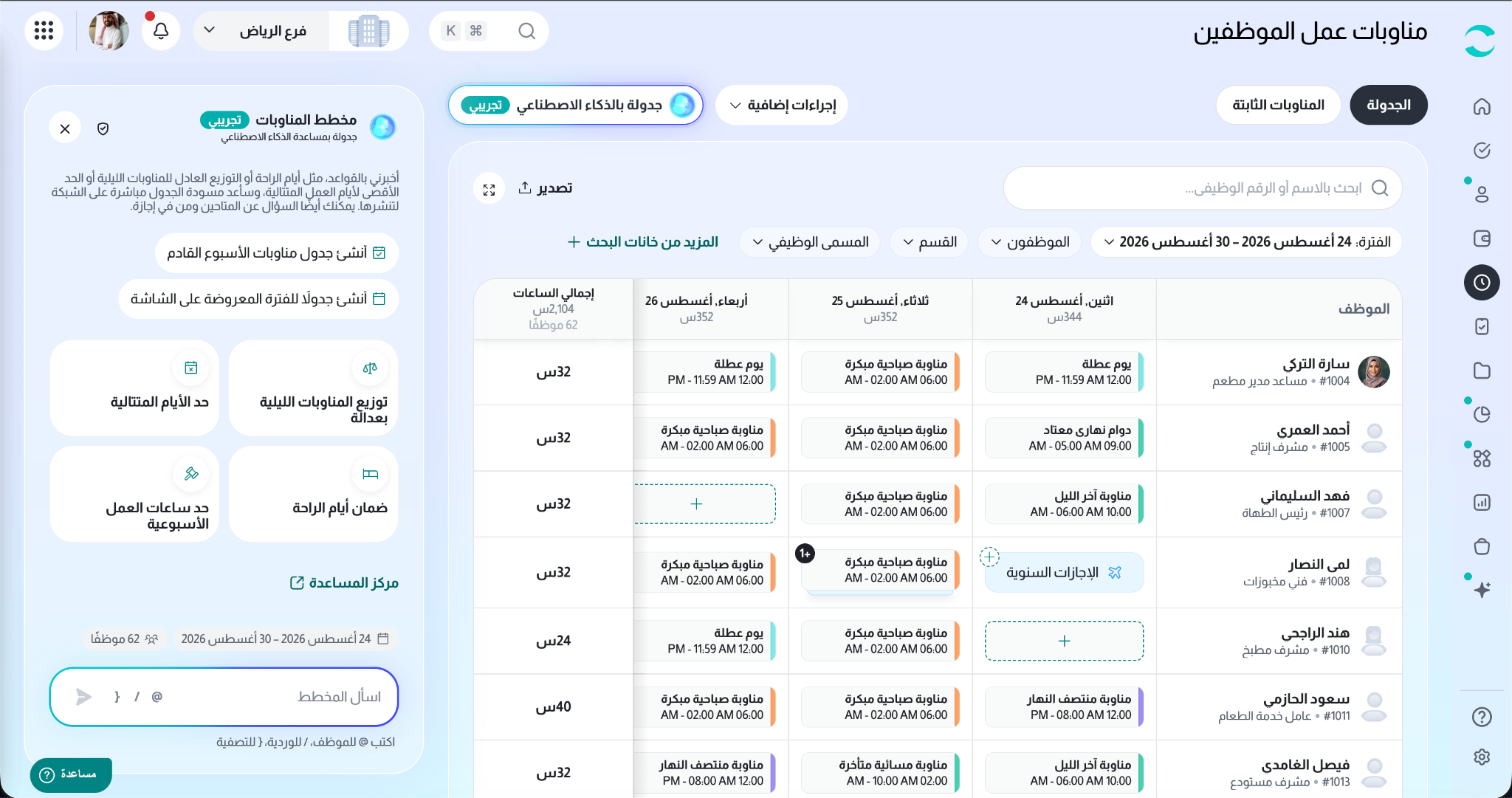
يساعدك مخطط المناوبات بالذكاء الاصطناعي على إنشاء جداول المناوبات تلقائياً.
فبدلًا من تعيين كل مناوبة يدوياً، يمكنك وصف متطلبات الجدولة باللغة العربية أو الإنجليزية، وسيقوم المخطط بإنشاء مسودة جدول بناءً على تعليماتك.
بعد ذلك، يمكنك مراجعة المسودة وتعديلها قبل نشرها. لن يتم نشر أي شيء حتى تنقر "نشر الخطة".
تفعيل مخطط المناوبات بالذكاء الاصطناعي
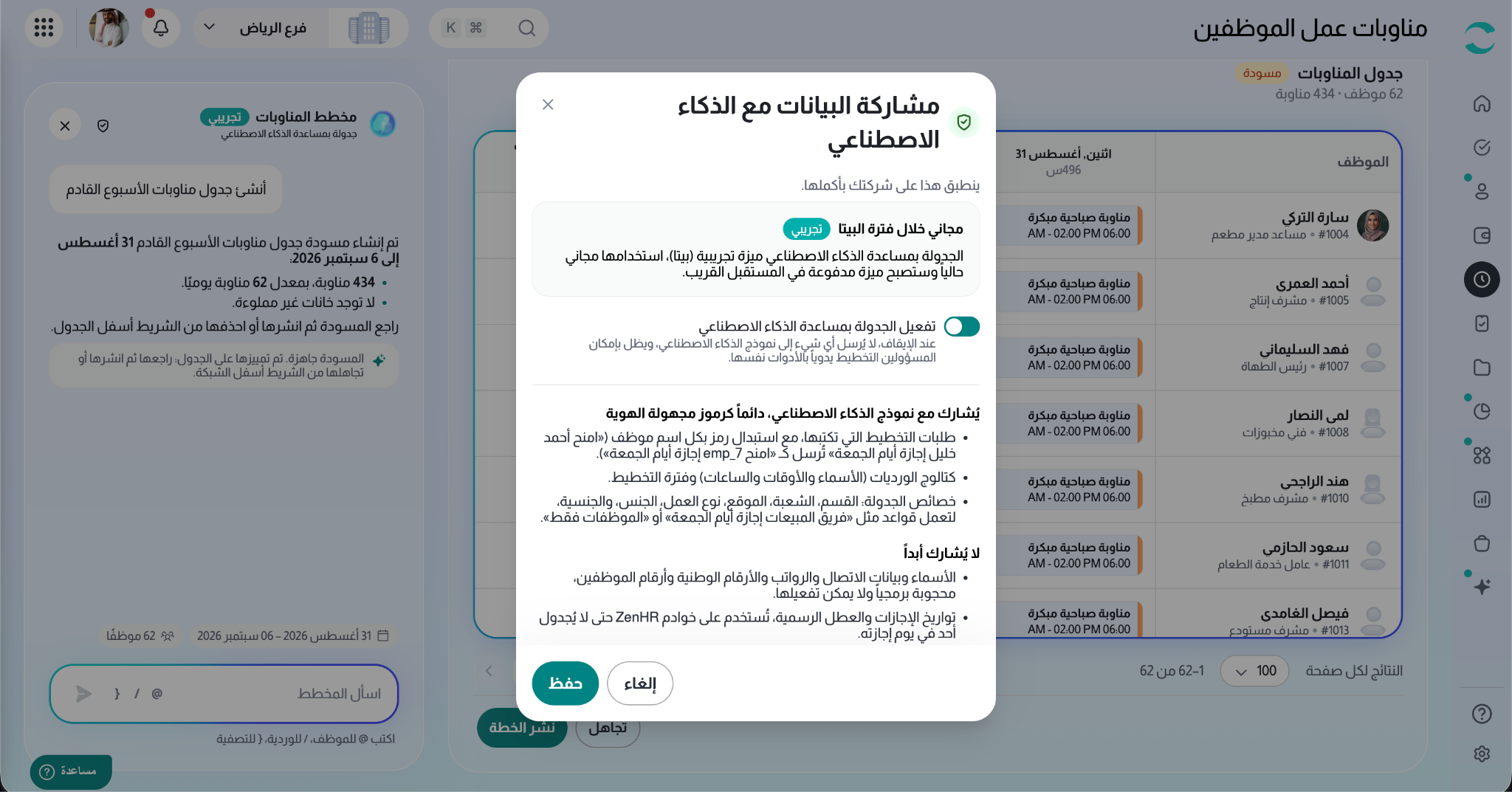
قبل أن يتمكن الموظفون من استخدام مخطط المناوبات بالذكاء الاصطناعي، يجب على مسؤول الحساب تفعيل الجدولة المدعومة بالذكاء الاصطناعي من إعدادات مشاركة البيانات مع الذكاء الاصطناعي.
يمكن الوصول إلى هذه الإعدادات من الأيقونة الموجودة في مخطط المناوبات بالذكاء الاصطناعي.
ينطبق هذا الإعداد على الشركة بأكملها.
كما يحتاج المستخدمون إلى صلاحيات تخطيط المناوبات المطلوبة لاستخدام الميزة.
إنشاء جدول باستخدام الذكاء الاصطناعي
من علامة تبويب الجدولة، اضغط على "التخطيط باستخدام الذكاء الاصطناعي".
يعتمد مخطط المناوبات بالذكاء الاصطناعي على:
الفترة المحددة حالياً في الجدول.
الموظفين المشمولين في عوامل التصفية الحالية.
على سبيل المثال، إذا قمت بتصفية الجدول ليعرض قسماً واحداً قبل فتح المخطط، فسيقوم الذكاء الاصطناعي بإنشاء جدول للموظفين في ذلك القسم فقط.
يمكنك البدء باختيار أحد الإجراءات المقترحة، مثل:
إنشاء مسودة مناوبات للأسبوع القادم.
إنشاء مسودة مناوبات للفترة الظاهرة على الشاشة.
كما يمكنك اختيار إحدى قواعد الجدولة المقترحة أو كتابة طلبك الخاص.
على سبيل المثال:
"وزّع المناوبات الليلية بالتساوي بين أعضاء الفريق."
"تأكد من حصول الجميع على يومي إجازة أسبوعياً."
"لا يعمل أي موظف أكثر من 5 أيام متتالية."
"اجعل ساعات العمل الأسبوعية أقل من 48 ساعة."
"عيّن سارة في المناوبة الصباحية أيام الاثنين."
أثناء كتابة طلبك، يمكنك استخدام:
@ لاختيار موظف محدد.
/ لاختيار مناوبة.
{ لإضافة عامل تصفية، مثل القسم.
ستظهر اختياراتك مباشرة داخل طلبك.
يمكنك أيضاً طرح أسئلة على المخطط، مثل معرفة الموظفين المتاحين أو من لديه إجازة في الأسبوع القادم.
إذا أغلقت المخطط، فسيتم الاحتفاظ بالمحادثة، ويمكنك فتحه مجدداُ والمتابعة من حيث توقفت.
ما الذي يمكنك أن تطلب من مخطط المناوبات بالذكاء الاصطناعي القيام به؟
يمكنك تزويد المخطط بأنواع مختلفة من قواعد الجدولة.
تغطية المناوبات
حدّد الحد الأدنى أو الأقصى لعدد الموظفين المطلوبين لمناوبة معينة في كل يوم.
ساعات العمل
يمكنك تحديد قواعد مثل:
الحد الأقصى لساعات العمل الأسبوعية.
الحد الأدنى لساعات العمل الأسبوعية.
الحد الأدنى لفترة الراحة بين المناوبات.
أيام العمل
يمكنك تحديد قواعد مثل:
الحد الأقصى لعدد أيام العمل المتتالية.
عدد أيام الإجازة المطلوبة أسبوعياً.
عطلات نهاية الأسبوع التي يجب أن تكون خالية من العمل.
عدالة توزيع المناوبات والتناوب
يمكنك أن تطلب من المخطط:
توزيع المناوبات الليلية بعدالة.
تدوير المناوبات بين الموظفين.
مراعاة أقدمية الموظفين.
الحفاظ على اتساق جداول المناوبات قدر الإمكان.
قواعد خاصة بموظف أو مناوبة
يمكنك أيضاً:
تعيين موظف محدد لمناوبة في تاريخ معين.
منع موظف من العمل في مناوبة معينة.
منع موظف من العمل في يوم معين.
إبقاء مجموعة من الموظفين في المناوبة نفسها.
تحديد المناوبات المفضلة أو غير المرغوبة لموظف معين.
يمكن تطبيق هذه القواعد على جميع الموظفين، أو على مجموعة أو قسم محدد، أو على موظفين بعينهم.
القواعد التي يطبقها مخطط المناوبات بالذكاء الاصطناعي تلقائياً:
يتم تطبيق بعض قواعد الجدولة دائماً حتى إن لم تذكرها في طلبك.
سيقوم مخطط المناوبات بالذكاء الاصطناعي بما يلي:
عدم تعيين أكثر من مناوبة واحدة للموظف في اليوم.
تجنب جدولة الموظفين خلال الإجازات المعتمدة.
تجنب جدولة الموظفين خلال العطلات الرسمية.
تجنب جدولة الموظفين في أيام الإيقاف عن العمل.
عدم استبدال المناوبات التي تم نشرها مسبقاً.
إذا تجاوز طلبك الحدود المعتادة لساعات العمل في بلدك، فسيخبرك المخطط بذلك ويطلب منك التأكيد قبل إنشاء المسودة.
مراجعة مسودة الذكاء الاصطناعي
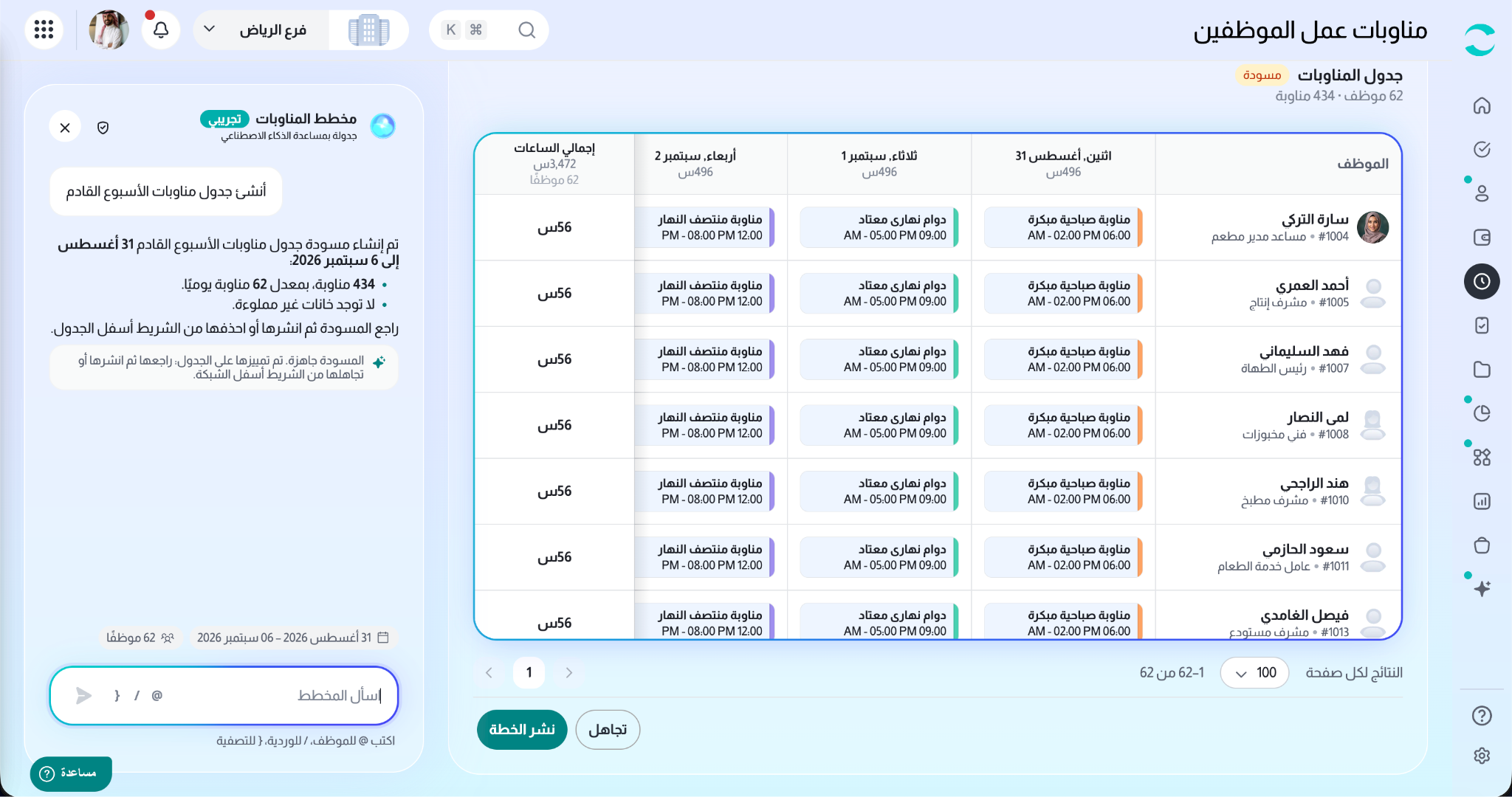
بعد انتهاء المخطط من إعداد الجدول، ستظهر المناوبات المقترحة في الجدول على شكل مناوبات مسودة.
كما سيظهر ملخص يتضمن:
عدد الموظفين المشمولين.
عدد المناوبات التي تم إنشاؤها.
إجمالي ساعات العمل المجدولة بعد التحديث.
إذا تعذّر على المخطط تطبيق إحدى تعليماتك، فسيشرح لك السبب. فعلى سبيل المثال، قد يكون هناك تعارض بين قاعدتين، أو قد لا يتطابق اسم الموظف مع أي شخص في النظام.
يمكنك تعديل المسودة قبل نشرها من خلال:
الضغط على مناوبة في المسودة لتغييرها أو إزالتها.
سحب مناوبات المسودة إلى خلايا أخرى.
تعمل هذه الإجراءات بالطريقة نفسها المستخدمة لتعديل جدول المناوبات العادي.
حدود مخطط المناوبات بالذكاء الاصطناعي
ضع الحدود التالية في الاعتبار:
يمكن أن تغطي مسودة واحدة منشأة بالذكاء الاصطناعي فترة تصل إلى شهر واحد.
يمكنك إنشاء جداول مناوبات حتى سنة واحدة مقدماً.
يمكن نشر جدول واحد فقط منشأ بالذكاء الاصطناعي في كل مرة لكل فرع.
بياناتك ومخطط المناوبات بالذكاء الاصطناعي
تم تصميم مخطط المناوبات بالذكاء الاصطناعي لحماية معلومات الموظفين.
قبل إرسال معلومات الجدولة إلى نموذج الذكاء الاصطناعي، يتم استبدال الموظفين بمعرّفات مجهولة.
على سبيل المثال، قد يتم تحويل:
"امنح أحمد إجازة أيام الجمعة"
إلى:
"امنح emp_7 إجازة أيام الجمعة"
لا يتلقى نموذج الذكاء الاصطناعي سوى المعلومات اللازمة لإنشاء جدول المناوبات، بما في ذلك:
تعليمات الجدولة الخاصة بك.
أسماء المناوبات وأوقاتها وساعاتها.
فترة الجدولة.
معلومات الجدولة اللازمة لتطبيق القواعد، مثل القسم والقسم الفرعي والموقع ونوع العمل والجنس والجنسية.
يتم تمثيل الموظفين باستخدام معرّفات مجهولة.
ولا تتم مشاركة المعلومات التالية أبداُ مع نموذج الذكاء الاصطناعي:
أسماء الموظفين.
معلومات الاتصال.
الرواتب.
أرقام الهوية الوطنية.
الأرقام الوظيفية.
تبقى تواريخ الإجازات والعطلات الرسمية على خوادم ZenHR، ولا تُستخدم إلا لمنع الذكاء الاصطناعي من جدولة الموظفين في الأيام التي لا يكونون متاحين فيها.
يمكن لمسؤولي الحساب مراجعة الجدولة المدعومة بالذكاء الاصطناعي أو تعطيلها في أي وقت من خلال إعدادات مشاركة البيانات مع الذكاء الاصطناعي.
عند تعطيل الميزة، لا يتم إرسال أي معلومات إلى نموذج الذكاء الاصطناعي، ويظل بإمكان المستخدمين إنشاء جداول المناوبات يدوياً.
ملاحظات مهمة
لا يمكن تعيين سوى مناوبات الجدولة للموظفين الذين يعملون وفق هذا النوع من الجداول.
لا يمكن تعيين سوى المناوبات الثابتة للموظفين ذوي الجداول المنتظمة/الثابتة.
يتم تحديد نوع جدول الموظف من ملفه الشخصي أو من خلال أداة استيراد الموظفين.
يمكن لشبكة الجدولة عرض فترة تصل إلى 3 أشهر في المرة الواحدة.
يمكن للمسودات المنشأة بالذكاء الاصطناعي تغطية فترة تصل إلى شهر واحد في المرة الواحدة.
يتم حفظ التغييرات اليدوية على الجدول بشكل فوري.
يجب مراجعة الجداول المنشأة بالذكاء الاصطناعي ونشرها قبل أن تصبح فعّالة.
تظهر العطلات الرسمية والإجازات المعتمدة في الجدول، لكنها لا تمنع تعيين المناوبات يدوياً.
لن يقوم مخطط المناوبات بالذكاء الاصطناعي بجدولة الموظفين خلال العطلات الرسمية أو الإجازات المعتمدة.
تستخدم أيام الراحة لموظفي الجدولة مناوبة يوم عطلة المدمجة في النظام، وتُحتسب بساعات عمل صفرية.
إذا كنت بحاجة إلى تعديل مناوبة عمل تم تعيين موظفين عليها بالفعل، فأنشئ مناوبة جديدة وقم بأرشفة القديمة.
يمكن للموظفين الاطلاع على المناوبات المعيّنة لهم من خلال ملفهم الشخصي على ZenHR وتطبيق الجوال.
استخدم "إشعار الموظفين" عندما تريد إرسال جداول المناوبات المنشورة إلى الموظفين بشكل مباشر.
هل كانت هذه المقالة مفيدة؟
هذا رائع!
شكرًا لك على ملاحظاتك
نعتذر أننا لم نتمكن من إفادتك
شكرًا لك على ملاحظاتك
تم إرسال الملاحظات
نحن نقدر جهودك وسنحاول تحسين المقالة