سلسلة الموافقات لعروض العمل
تضيف سلسلة الموافقة على عرض العمل خطوة مراجعة رسمية إلى عملية إصدار عروض العمل في ZenATS. فبدلاً من أن يقوم مسؤول التوظيف بإنشاء خطاب العرض وإرساله مباشرةً إلى المرشح، يتم إرسال العرض أولاً إلى شخص أو أكثر من المسؤولين المعتمدين للموافقة، مثل مدير القسم، أو مدير الموارد البشرية، أو المدير المالي، ليقوموا بالموافقة عليه قبل إرساله إلى المرشح.
عملياً، تتم العملية كما يلي: يقوم مسؤول التوظيف بتعبئة نموذج مختصر يتضمن بيانات العرض (المسمى الوظيفي، الراتب، تاريخ المباشرة، وغيرها من التفاصيل الأساسية)، ثم يتم توجيه الطلب تلقائياً إلى المسؤولين المعتمدين بالترتيب المحدد، ولا يصبح العرض جاهزاً للإرسال إلا بعد حصوله على جميع الموافقات المطلوبة. كما يتم تسجيل جميع الخطوات تلقائياً، بما في ذلك مقدم الطلب، ومن وافق أو رفض، وتوقيت كل إجراء، مما يضمن عدم ضياع أي معلومات بين رسائل البريد الإلكتروني أو الموافقات الشفهية.
يشرح هذا الدليل كيفية إعداد دورات الموافقة، وإنشاء عرض عمل، وما يجب على كل من مقدم الطلب، والمعتمدين، ومنفذي الإجراء القيام به.
ملاحظة: هذه الميزة متاحة فقط لعملاء باقة متقدّم/Advanced من ZenATS.
الخطوة الأولى: إعداد سلسلة الموافقة (على مستوى القسم)
قبل أن يتمكن أي مستخدم من طلب الموافقة على عروض العمل، يجب على مسؤول النظام إنشاء سلسلة موافقة واحدة على الأقل. تحدد كل سلسلة عروض العمل التي تنطبق عليها (بحسب الفرع والقسم ومستوى الشاغر الوظيفي)، بالإضافة إلى الأشخاص المطلوب منهم اعتمادها.
اذهب إلى:
القائمة الرئيسية ← تفضيلات النظام ← إعدادات المنشأة ← سلاسل الموافقة
ثم انقر الزر "إنشاء سلسلة موافقات" لفتح نموذج الإعداد.
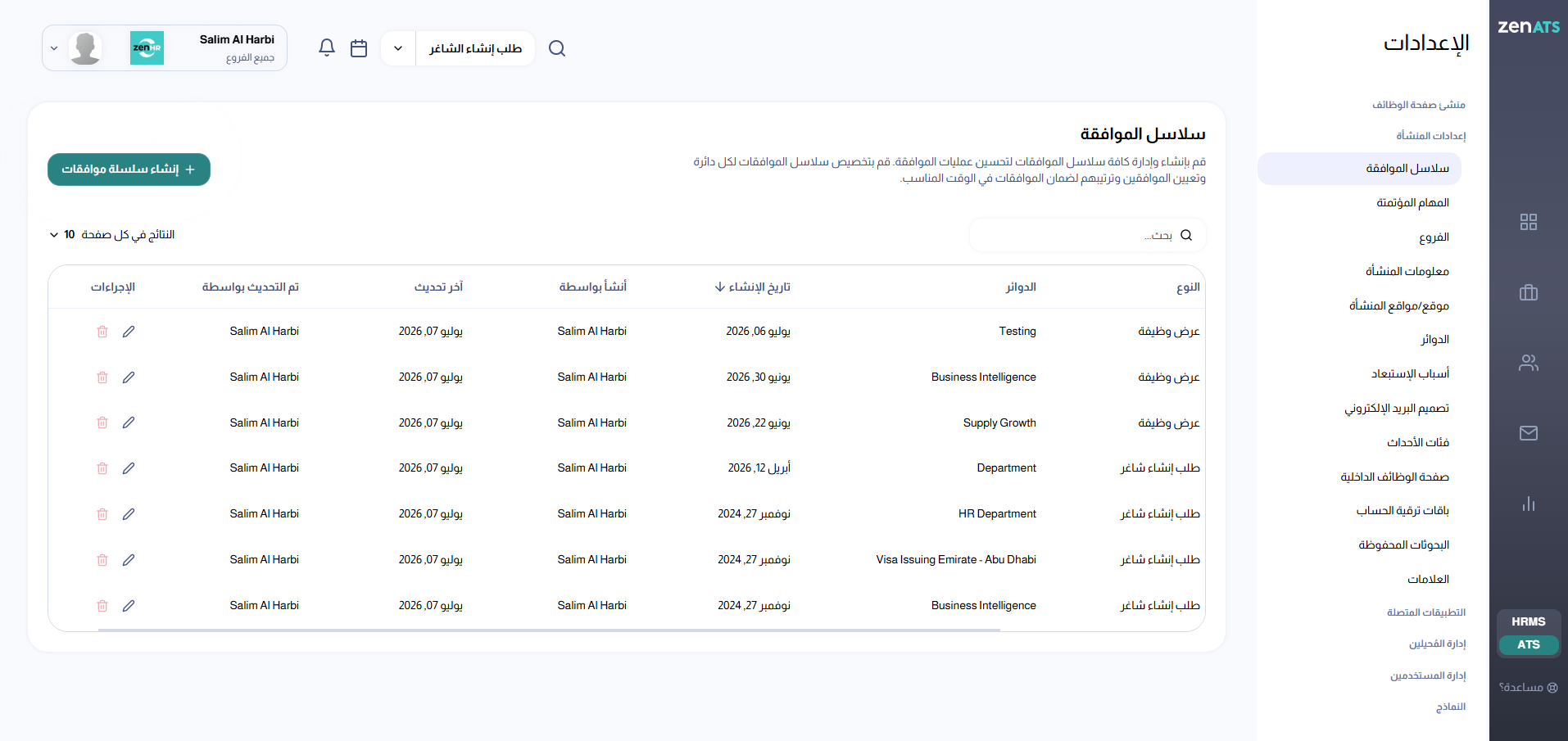
الحقول المطلوبة
اسم سلسة الموافقة: أدخل اسماً يسهل التعرف عليه لاحقاً، مثل: "الموافقة على عروض العمل - قسم تقنية المعلومات".
نوع الحركة: اختر عرض عمل.
الفروع: حدد الفرع أو الفروع التي تنطبق عليها سلسلة الموافقة.
الدوائر: حدد الدائرة أو الدوائر التابعة للفروع المحددة التي ستطبق عليها سلسلة الموافقة.
الموافقون: حدد الأشخاص الذين تريد تضمينهم ضمن سلسلة الموافقة، ثم اسحب وأفلت لتحديد ترتيب الموافقات.
تخطي المُوافق بعد (اختياري): حدد عدد الأيام التي ينتظر خلالها النظام رد أحد الموافقين. إذا لم يقم بالرد خلال هذه المدة، ينتقل الطلب تلقائياً إلى الموافق التالي حتى لا تتعطل العملية.
متّخذي الإجراءات - مسؤولو التوظيف: حدد المستخدمين المخولين بإنشاء الشواغر الوظيفية، وإرسال عرض العمل إلى المرشح بعد اكتمال الموافقات.
الإشعارات: أضف الأشخاص الذين ترغب بإبقائهم على اطلاع على عمليات الموافقة أو الرفض أو كليهما، حتى وإن لم يكونوا من ضمن الموافقين.
بعد إدخال جميع البيانات، انقر "إنشاء" لحفظ سلسلة الموافقة.
ملاحظة: عند تعديل سلسلة الموافقة لاحقاً، سيتم تطبيق التغييرات تلقائياً على جميع عروض العمل المستقبلية، ويمكنك أيضاً اختيار تطبيقها على الطلبات المعلقة حالياً. كما لا يمكن حذف سلسلة الموافقة إذا كانت مستخدمة حالياً.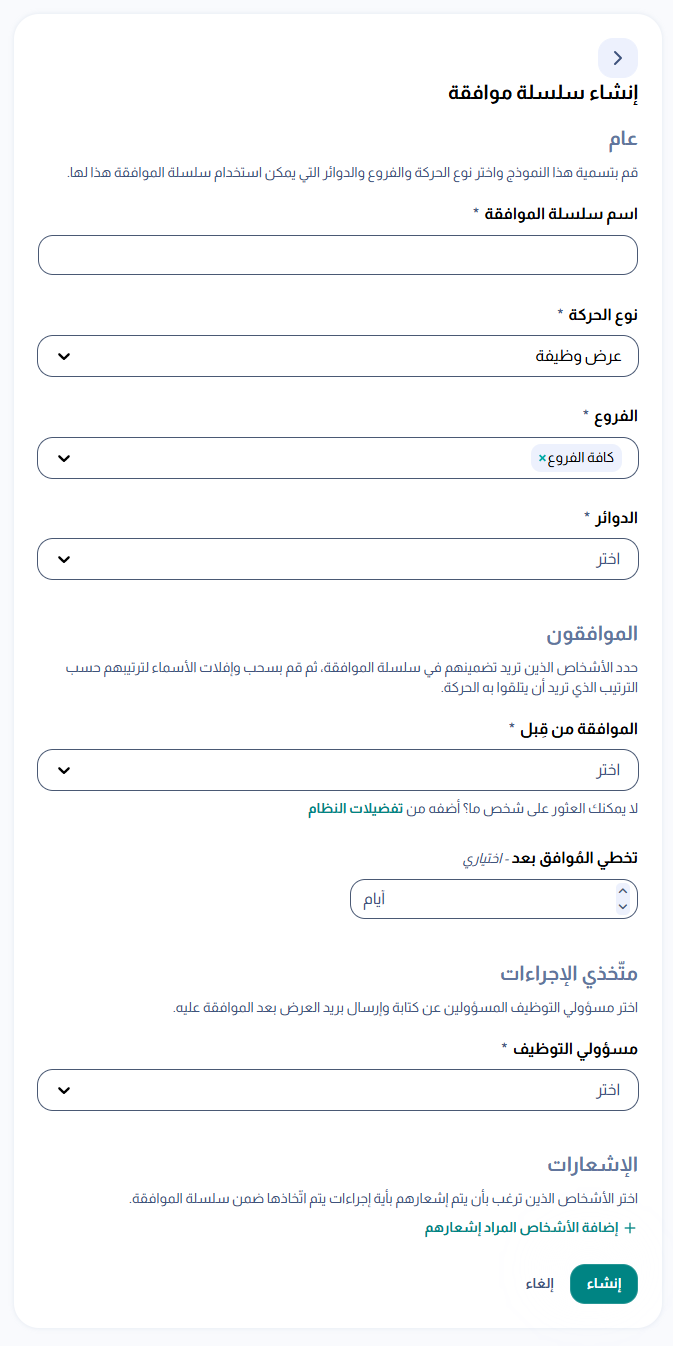
الخطوة الثانية: تعديل دورة الموافقة لشاغر وظيفي محدد (اختياري)
بشكل افتراضي، تتبع جميع عروض العمل سلسلة الموافقة المحددة للدائرة. ولكن عند الحاجة، يمكنك تفعيل أو تعطيل سلسلة الموافقة، أو تعديل الموافقين، لشاغر وظيفي معين فقط.
اذهب إلى: القائمة الرئيسية ← الشواغر
ثم افتح (أو أنشئ) الشاغر الوظيفي، وقم بتفعيل أو تعطيل سلسلة الموافقة من نموذج تفاصيل الشاغر.
كما يمكنك تعديل الموافقين ومتخذي الإجراء لهذا الشاغر فقط.
الخطوة الثالثة: إنشاء عرض عمل
فيما يلي الخطوات التي يتبعها مسؤول التوظيف لإرسال عرض عمل للموافقة.
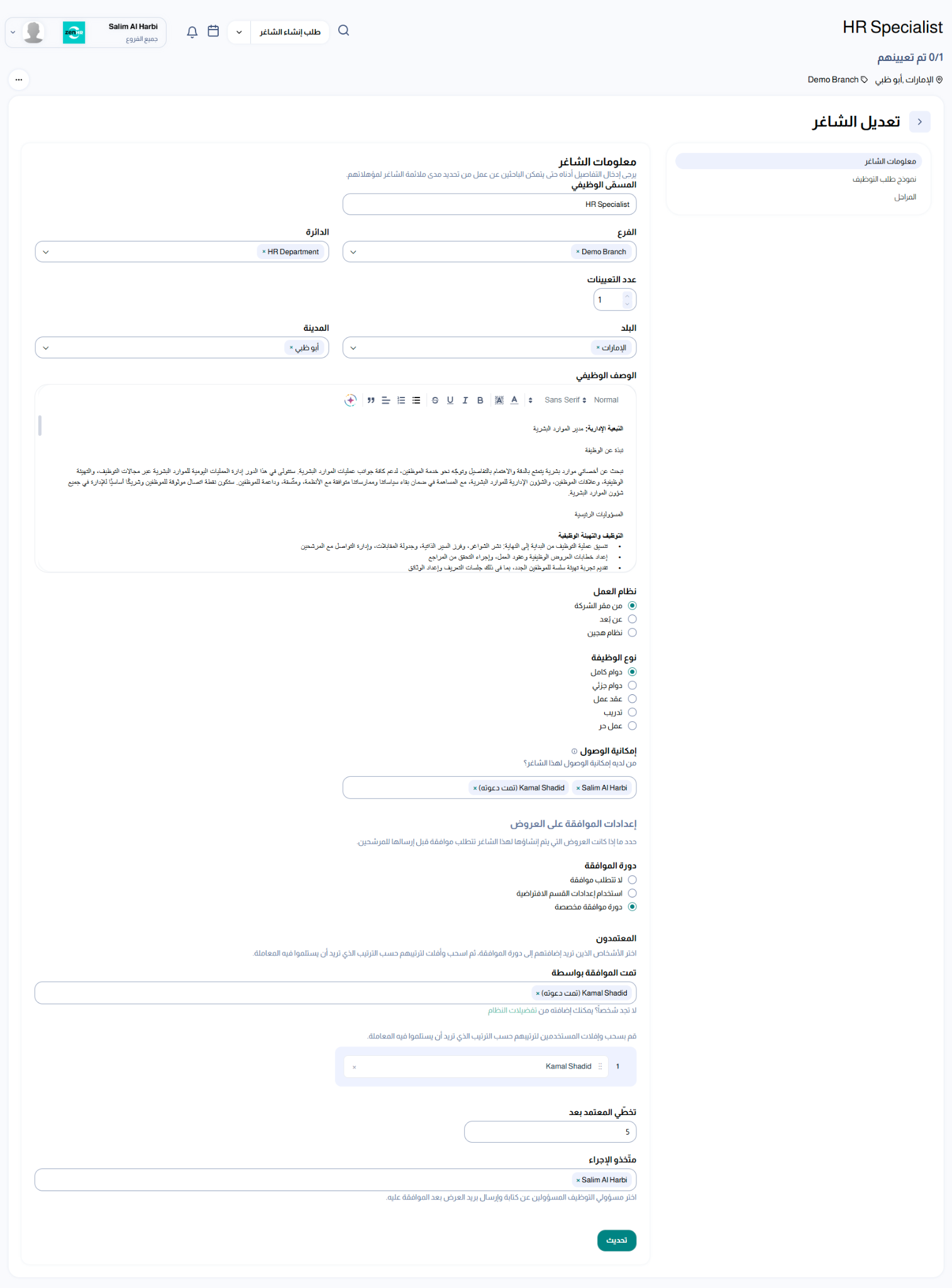
اذهب إلى: القائمة الرئيسية ← الشواغر ← الشواغر الفعّالة.
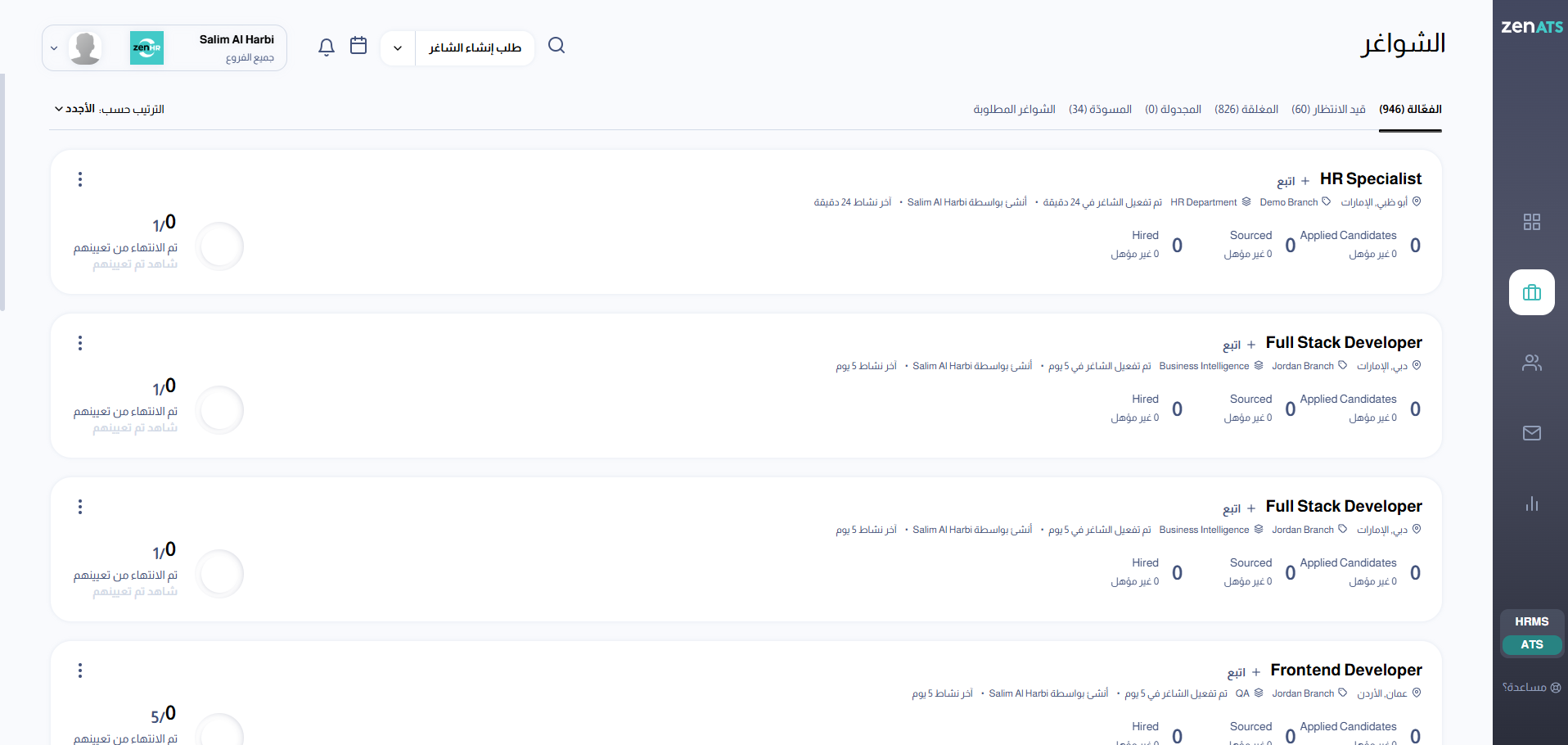
اختر الشاغر الذي ترغب بإنشاء عرض عمل له.
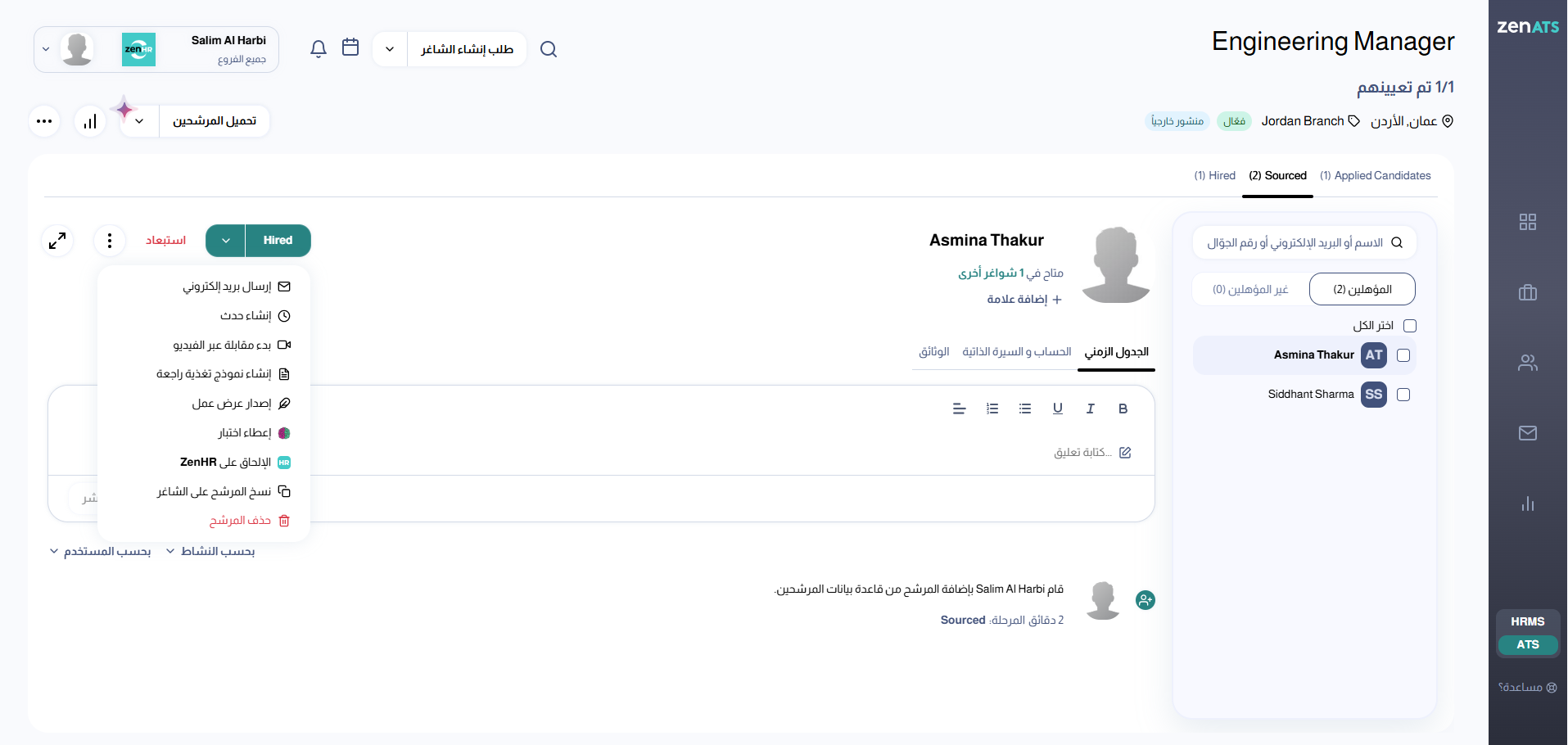
ابحث عن المرشح المطلوب، ثم اضغط على النقاط الثلاث (⋮) بجانب اسمه.
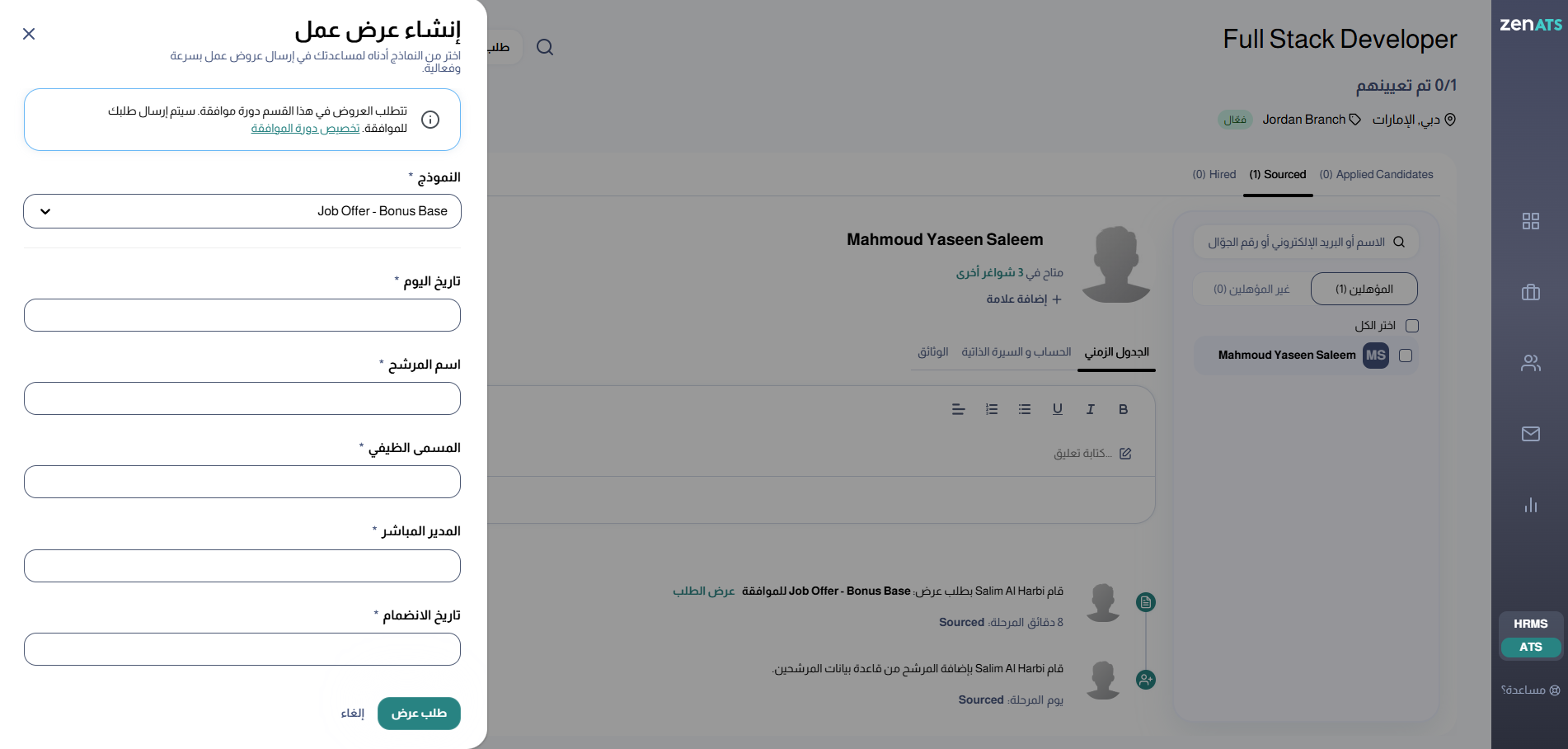
اختر إنشاء عرض.
حدد نموذج عرض العمل الذي ترغب باستخدامه.
قم بتعبئة جميع الحقول المطلوبة، مثل: المسمى الوظيفي، المدير المباشر، الوظيفة، تاريخ الانضمام، تاريخ انتهاء صلاحية العرض وغيرها
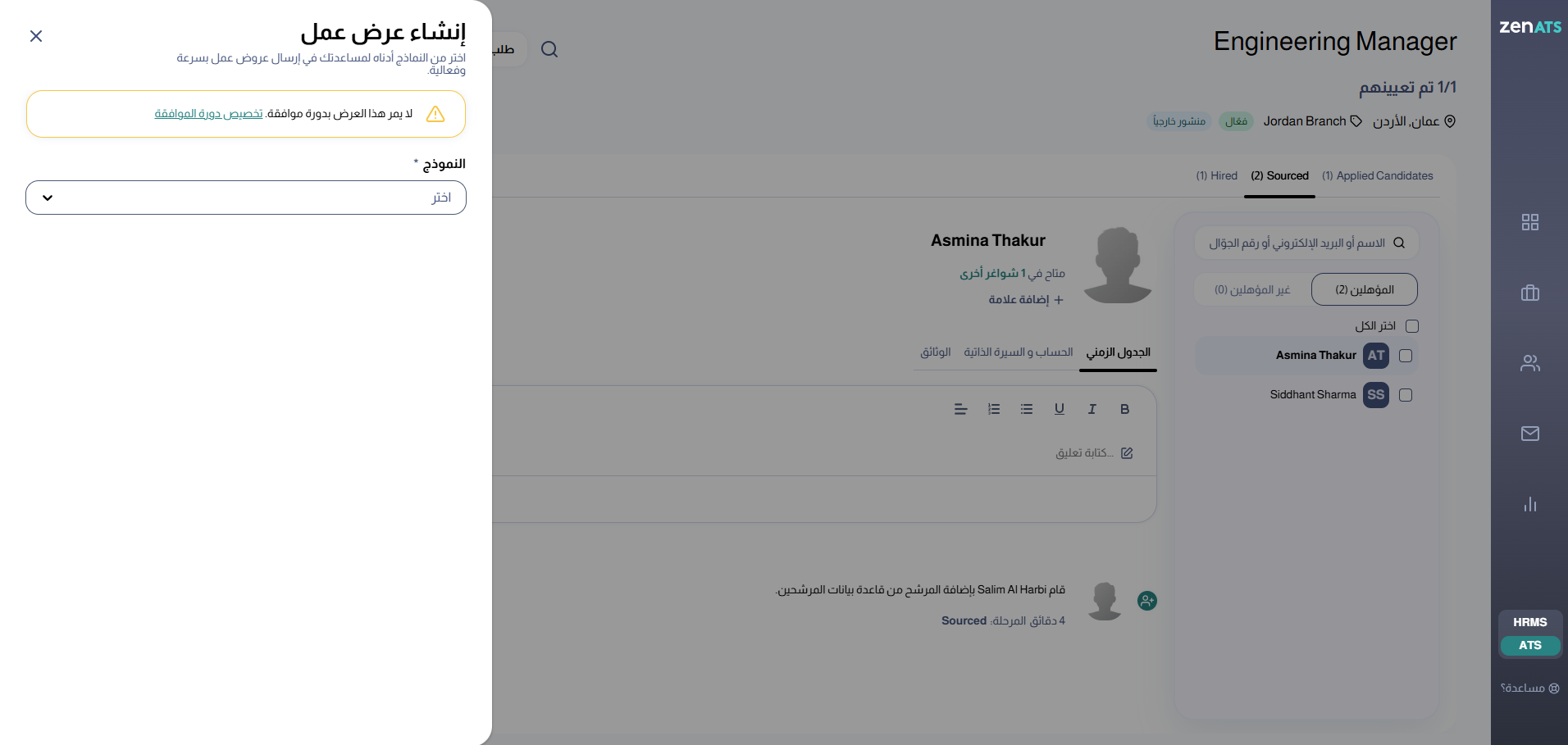
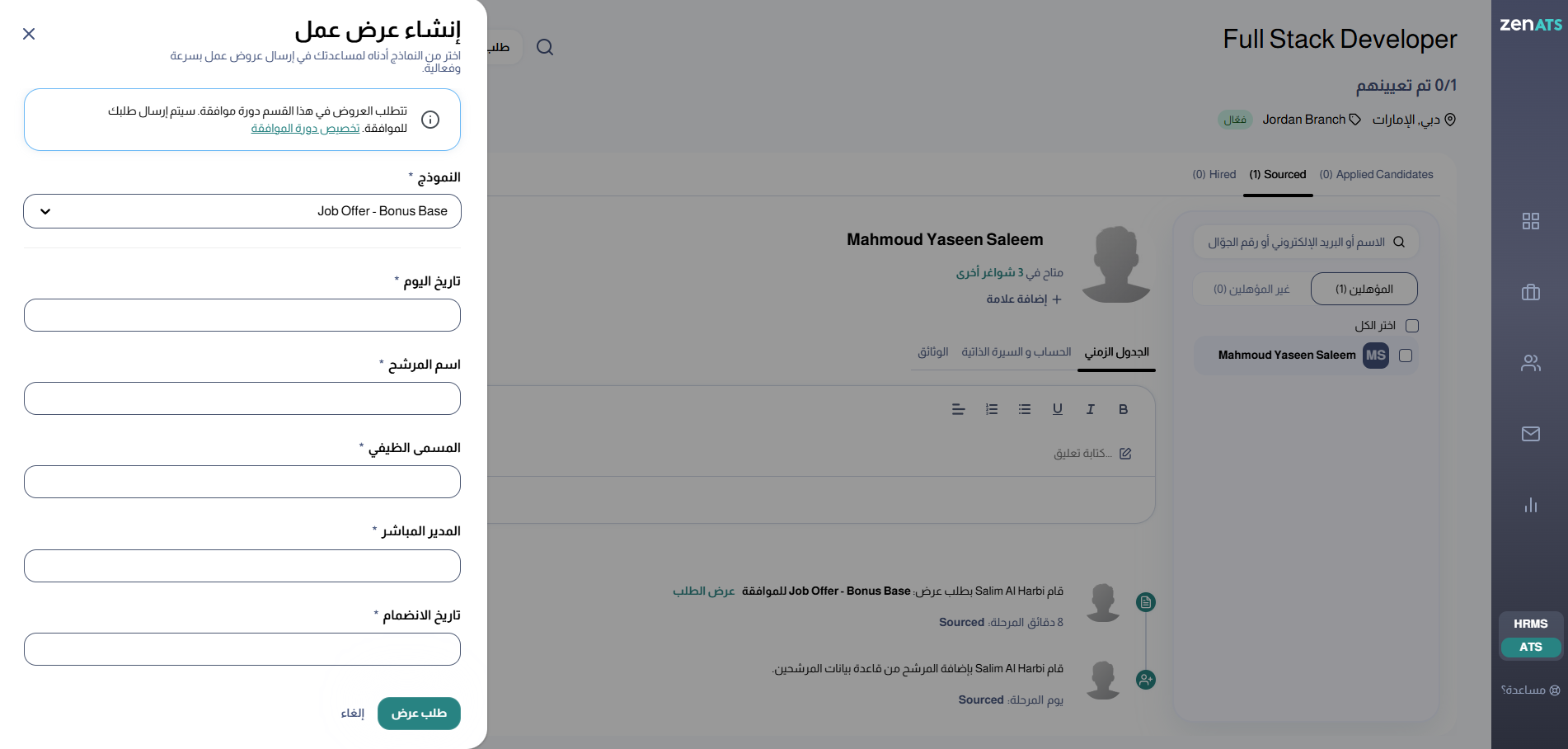
كما ستظهر رسالة توضح ما إذا كانت عملية إنشاء العرض تتضمن سلسلة موافقات.
ثم انقر "طلب عرض" لإرساله للموافقة.
لمقدمي الطلبات: متابعة عروض العمل المرسلة
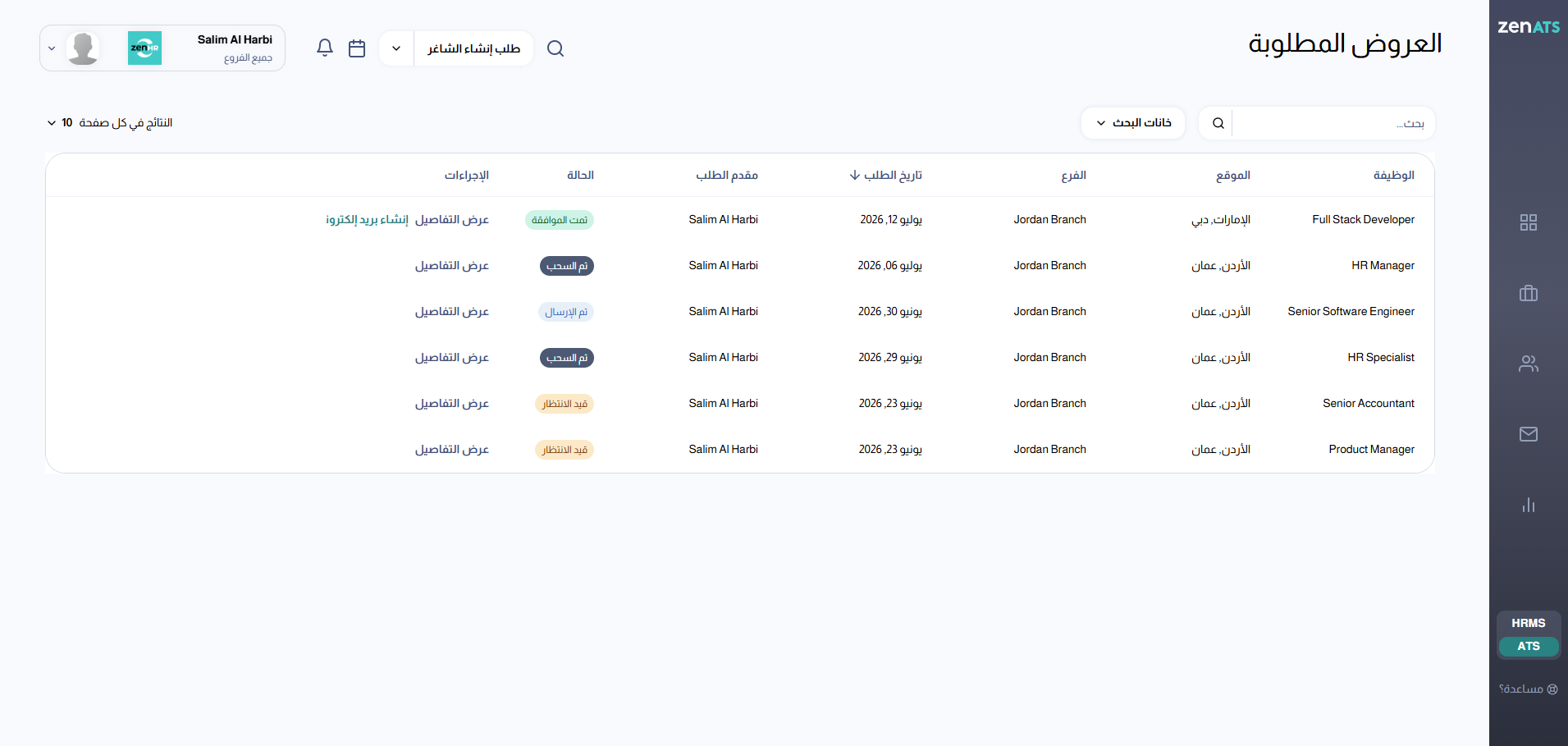
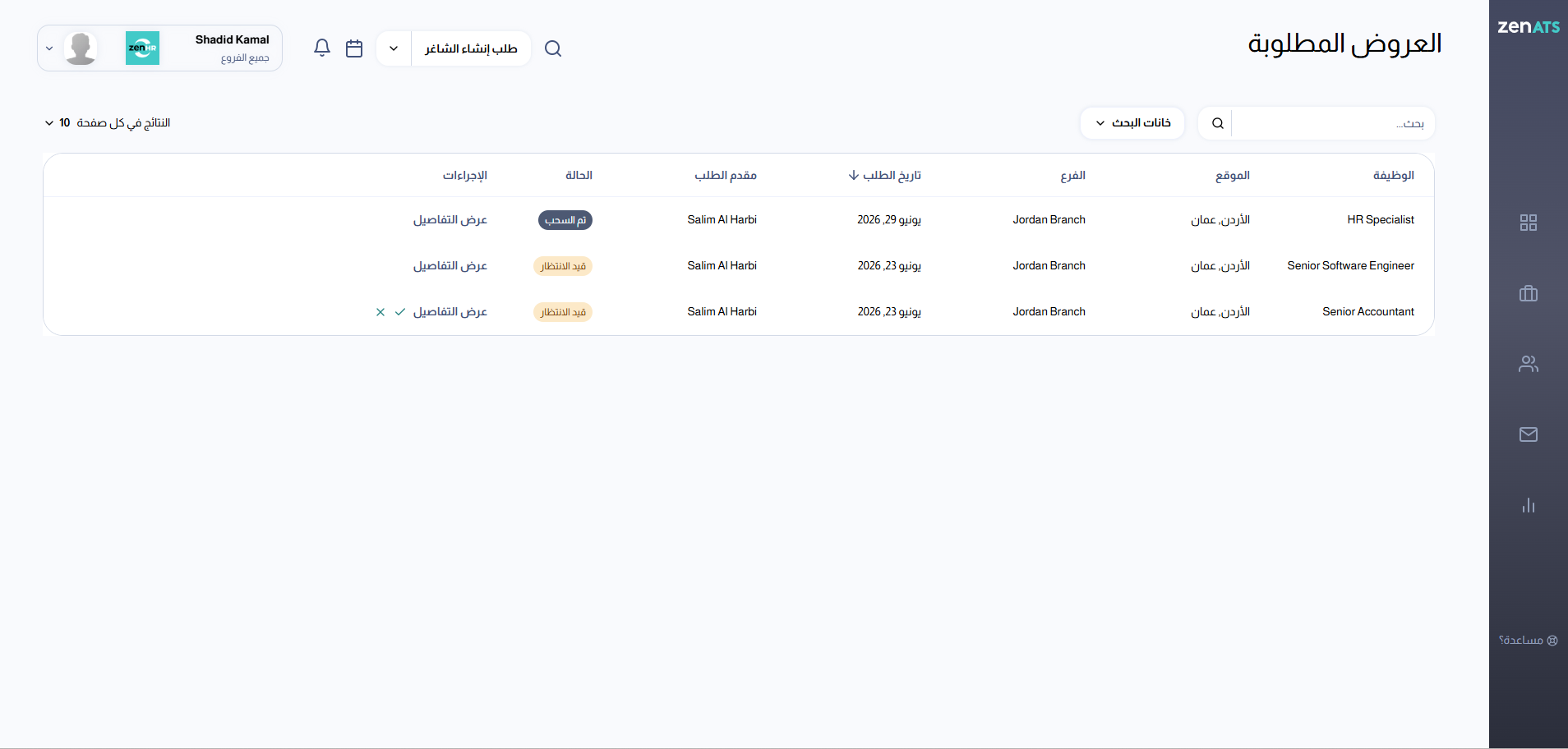
إذا كنت مقدم الطلب، اذهب إلى القائمة الرئيسية ← الشواغر ← عروض العمل المطلوبة لتتمكن من مشاهدة جميع عروض العمل التي قمت بإرسالها.
يمكنك البحث والتصفية حسب: اسم المرشح، المسمى الوظيفي، النموذج، الدائرة، الحالة.
انقر على اسم المرشح لفتح ملفه الشخصي في تبويب جديد.
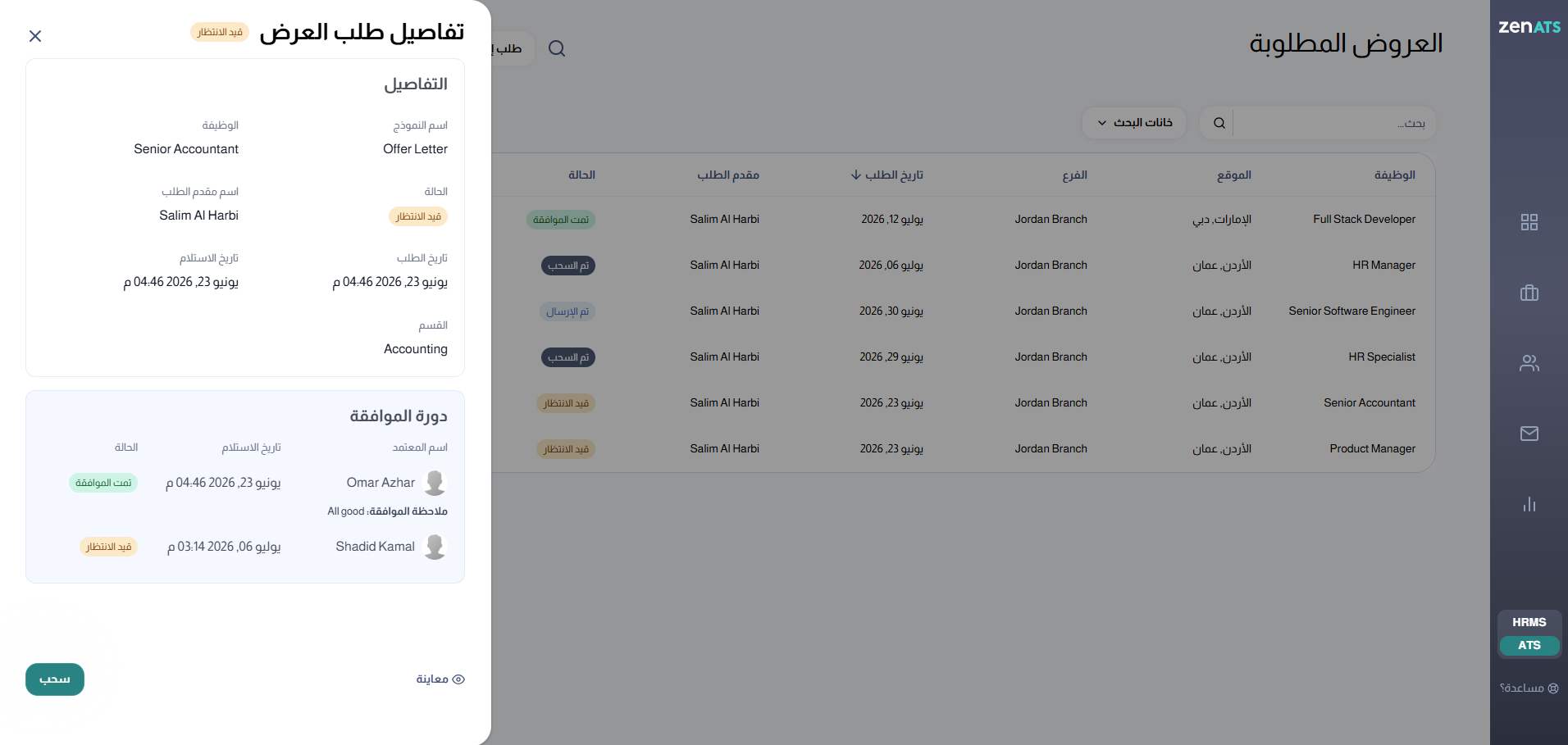
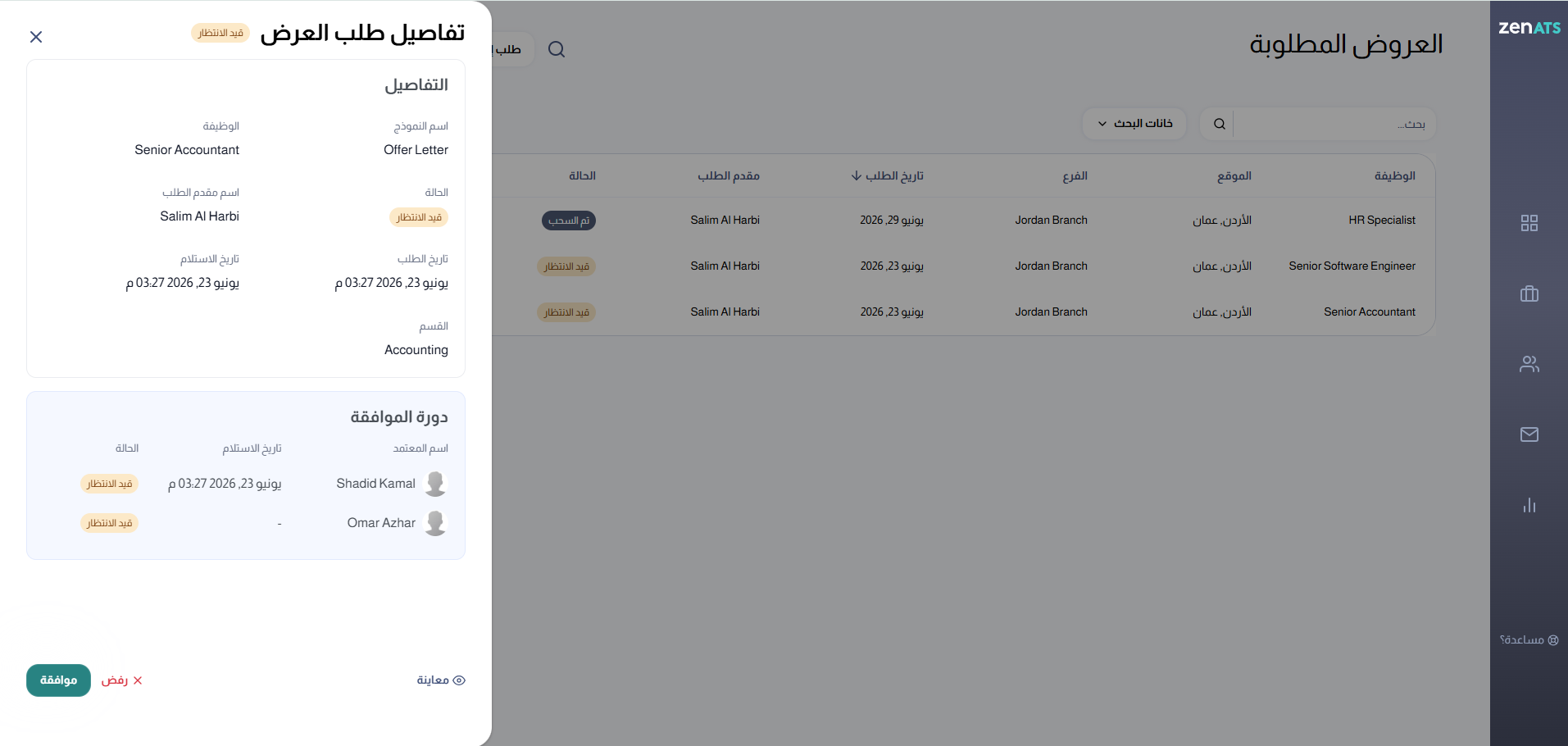
انقر الزر "عرض" ضمن عمود الإجراءات للاطلاع على تفاصيل الطلب، بما في ذلك سلسلة الموافقة وحالة كل موافق.
انقر الزر "سحب" لإلغاء الطلب قبل اكتمال جميع الموافقات.
انقر الزر "معاينة" لعرض خطاب عرض العمل وتنزيله.
سيتم إشعارك تلقائياً بمجرد الموافقة على الطلب أو رفضه.
ملاحظة: إذا كنت مقدم الطلب وأحد المُوافقين في الوقت نفسه، فسيتم احتساب موافقتك تلقائياً، ولن تحتاج إلى اعتماد الطلب مرة أخرى.
للموافقين: مراجعة عروض العمل
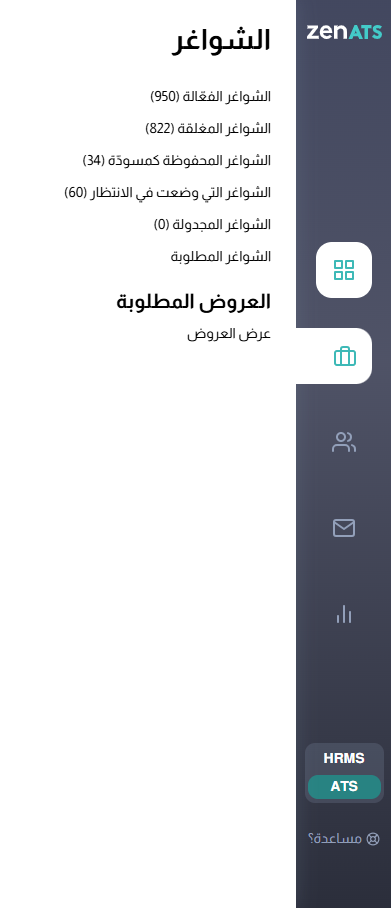
إذا كنت أحد الموافقين، فاذهب إلى القائمة الرئيسية ← الشواغر ← عروض العمل المطلوبة وستظهر لك جميع الطلبات التي تنتظر موافقتك.
يمكنك البحث والتصفية باستخدام نفس الخيارات المتاحة لمقدم الطلب، مثل: اسم المرشح، المسمى الوظيفي، نموذج العرض، القسم، الحالة.
انقر الزر"عرض التفاصيل" للاطلاع على تفاصيل الطلب وحالة سلسلة الموافقة.
انقر الزر "معاينة" لمراجعة نموذج عرض العمل قبل اتخاذ القرار.
انقر على "موافقة" أو "رفض"، مع إمكانية إضافة ملاحظة توضح سبب القرا
ر.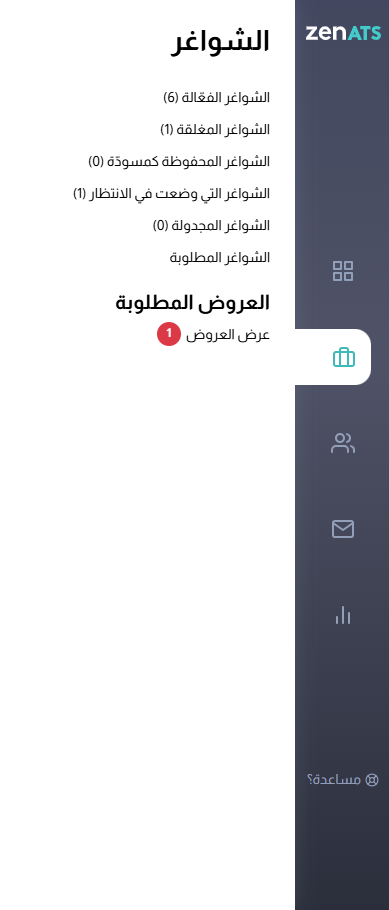
لمتّخذي الإجراءات: إرسال عرض العمل إلى المرشح
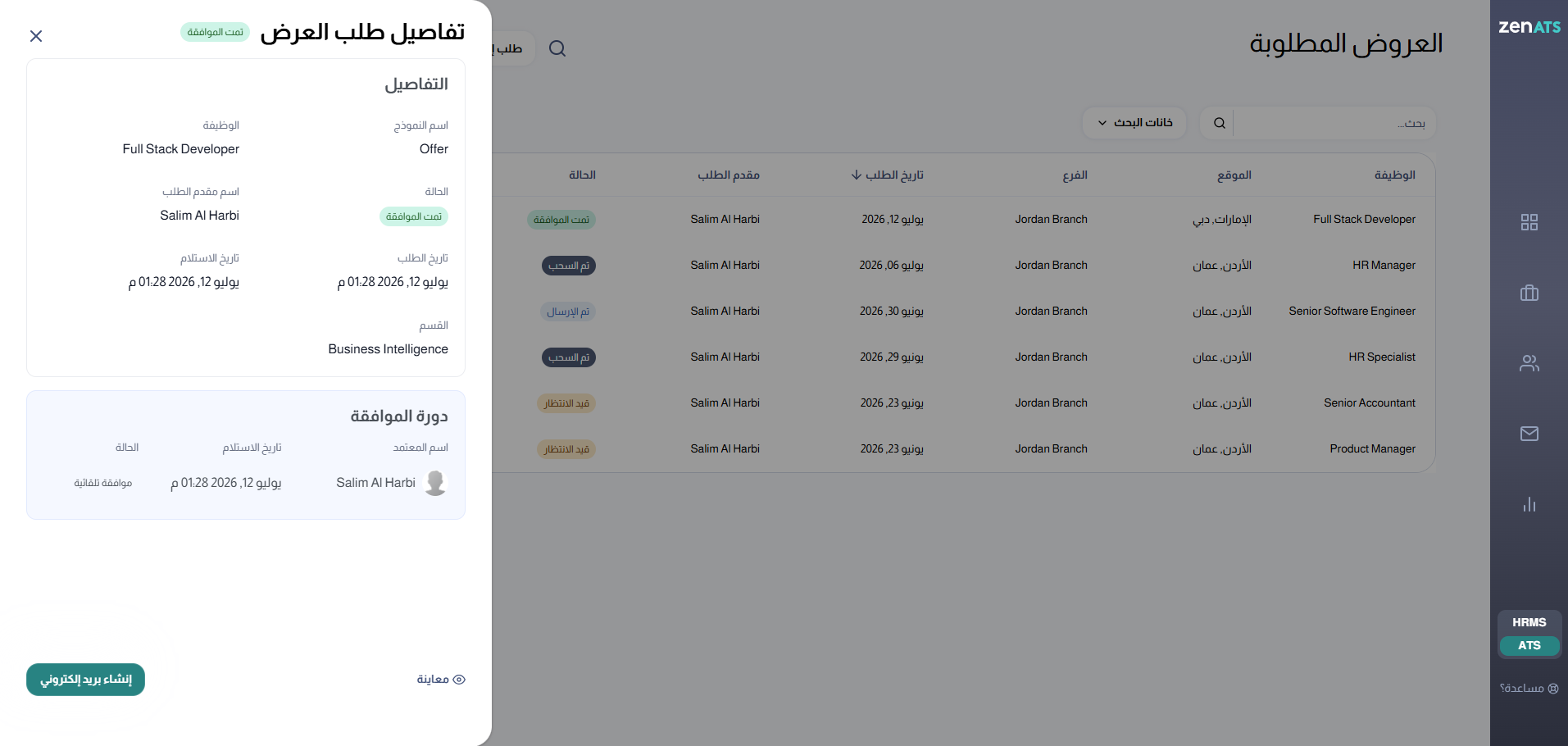
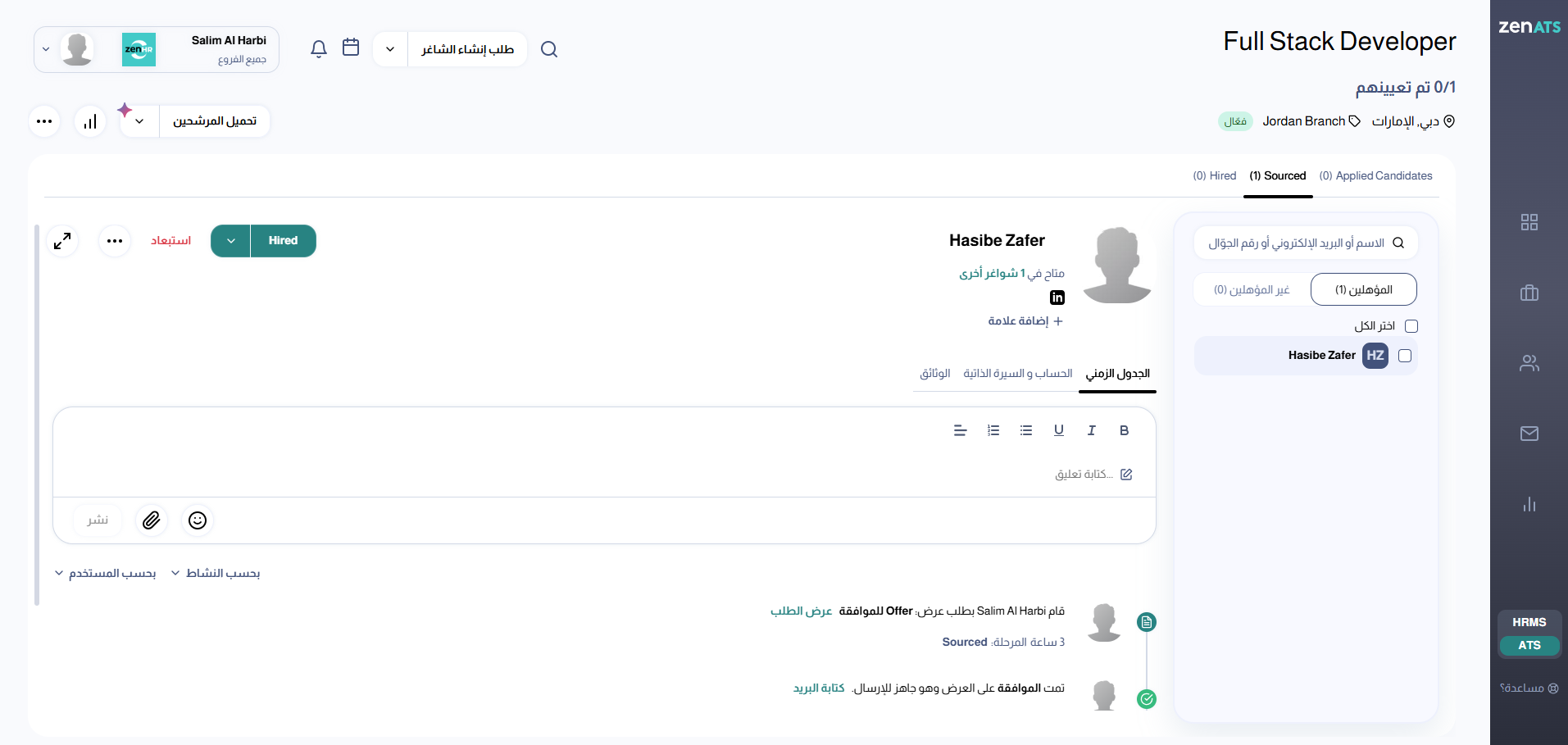
بعد موافقة جميع المُوافقين، يتلقى متخذو الإجراء إشعاراً داخل النظام، بالإضافة إلى إشعار عبر البريد الإلكتروني، يفيد بأن عرض العمل أصبح جاهزاً للإرسال.
اذهب إلى القائمة الرئيسية ← الشواغر ← عروض العمل المطلوبة
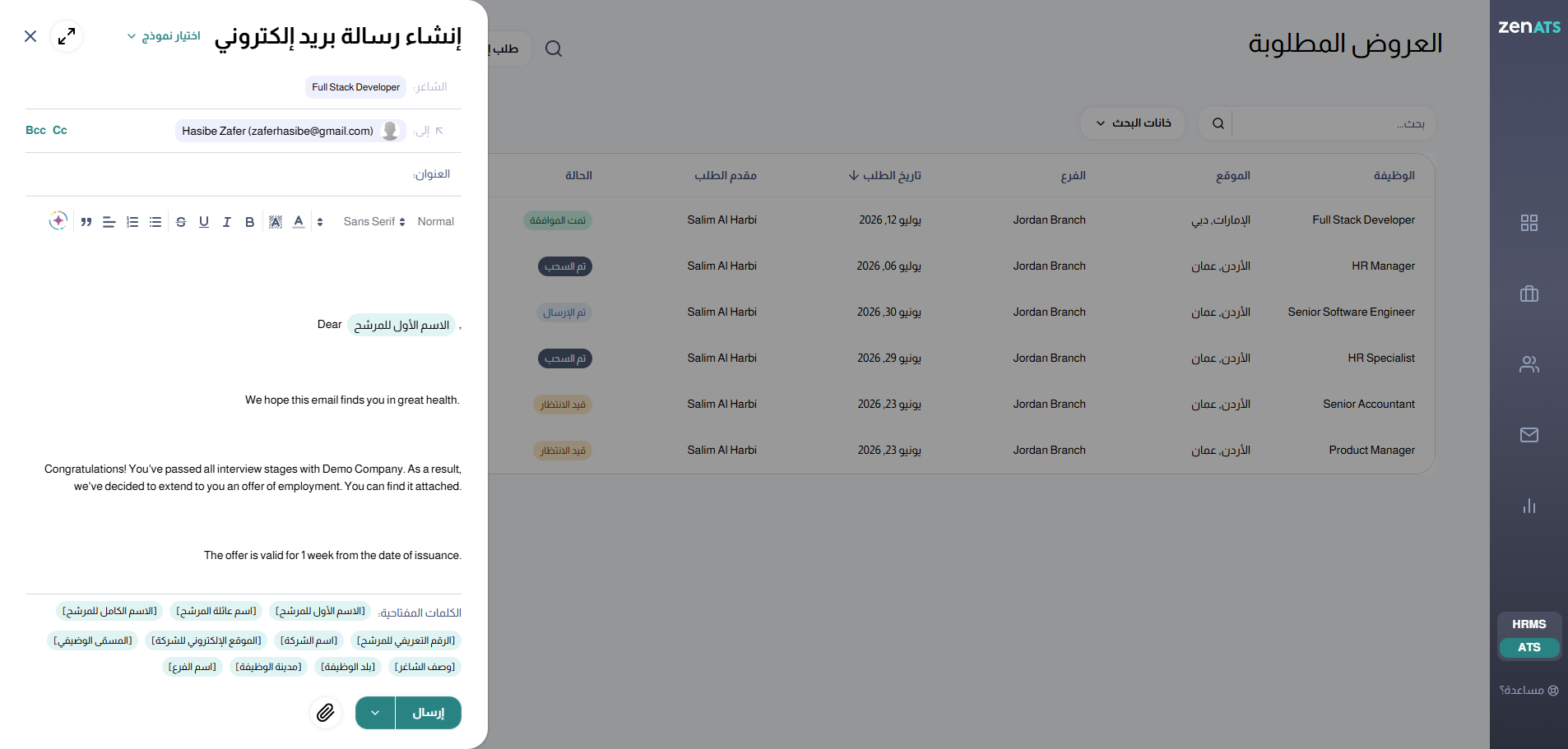
انقر الزر "إنشاء رسالة بريد إلكتروني" من عمود الإجراءات، أو افتح تفاصيل الطلب وقم بالإجراء من هناك.
انقر الزر "معاينة" إذا رغبت بمراجعة خطاب العرض أولاً.
انقر الزر "إنشاء بريد إلكتروني"، ثم عدّل عنوان الرسالة ومحتواها عند الحاجة، حيث سيتم تعبئة نموذج افتراضي تلقائياً.
انقر الزر "إرسال" لإرسال عرض العمل إلى المرشح.
كما يتم تسجيل جميع هذه الإجراءات تلقائياً في الجدول الزمني الخاص بالمرشح، ليتمكن أي شخص يراجع ملف المرشح من الاطلاع على السجل الكامل.
مرجع حالات عرض العمل
يمكن أن يظهر طلب عرض العمل بإحدى الحالات التالية:
التقارير
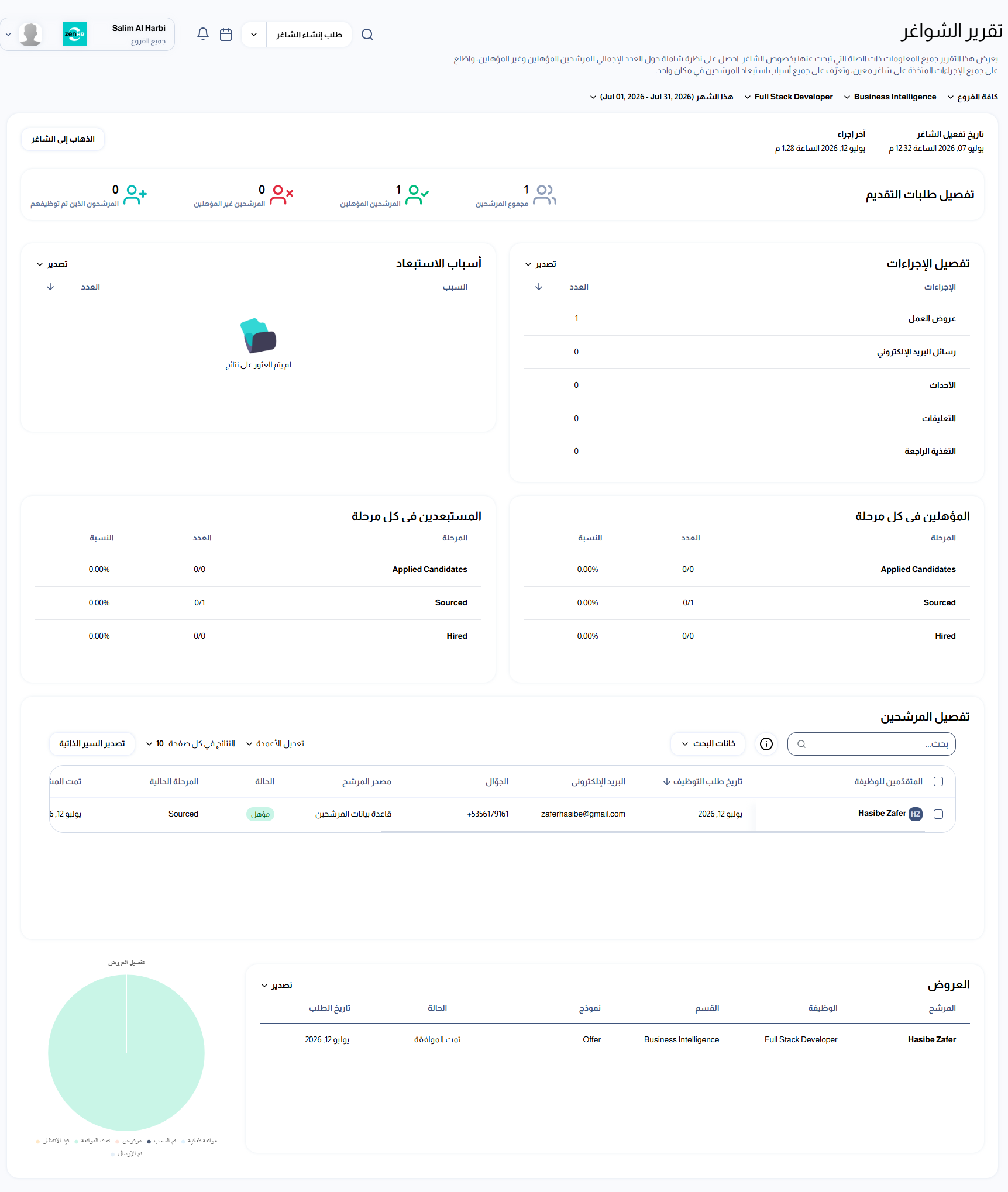
يتضمن تقرير الشواغر بيانات عروض العمل، والذي يعرض جميع عروض العمل وطلبات الموافقة المرتبطة بها (إن وجدت)، بالإضافة إلى توزيعها حسب الحالة. للوصول إلى التقرير، اذهب إلى:
القائمة الرئيسية ← تقارير ← الشواغر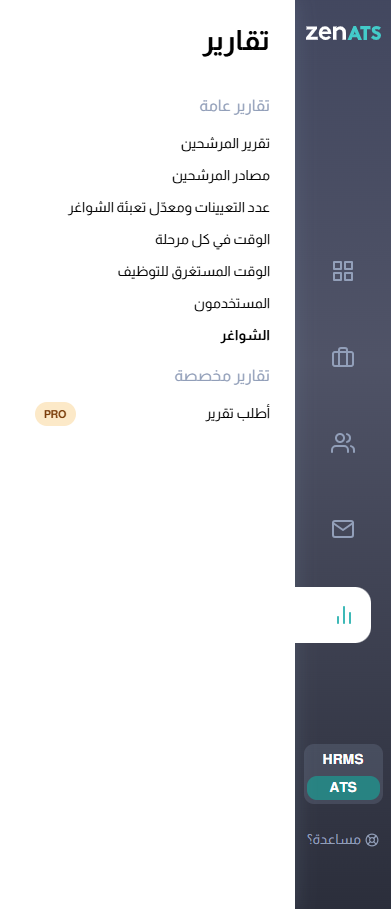
هل كانت هذه المقالة مفيدة؟
هذا رائع!
شكرًا لك على ملاحظاتك
نعتذر أننا لم نتمكن من إفادتك
شكرًا لك على ملاحظاتك
تم إرسال الملاحظات
نحن نقدر جهودك وسنحاول تحسين المقالة